

大番茄一键装系统教程:
一、准备工作
下载软件:首先,需要从官方网站下载并安装大番茄一键装系统软件。制作启动盘:准备一个可启动的U盘或光盘,并使用大番茄一键装系统软件将其制作成启动盘。
二、设置启动顺序
插入启动盘:将制作好的启动盘插入计算机。进入BIOS:重新启动计算机,并在开机过程中按下对应的快捷键(如F2、F10、Del键等)进入BIOS设置界面。调整启动顺序:在BIOS设置界面中,找到“启动顺序”或“BootOrder”选项,将启动盘设置为第一启动项。保存设置并退出BIOS。
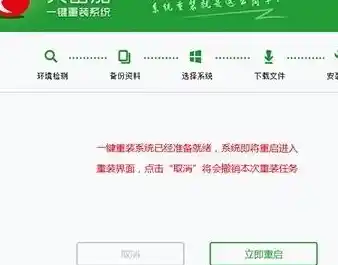
三、安装系统
进入大番茄界面:计算机重新启动后,会自动从启动盘中加载大番茄一键装系统界面。选择安装方式:在大番茄界面中,选择合适的安装方式,如“完整安装”、“快速安装”或“自定义安装”。选择系统版本:根据个人需求和硬件配置,选择要安装的操作系统版本,并确认是否需要激活。分区和格式化:根据提示进行磁盘分区和格式化操作,可以选择全新分区、删除已有分区或调整分区大小。开始安装:确认安装设置无误后,点击开始安装按钮,等待系统安装过程完成。
四、后续设置
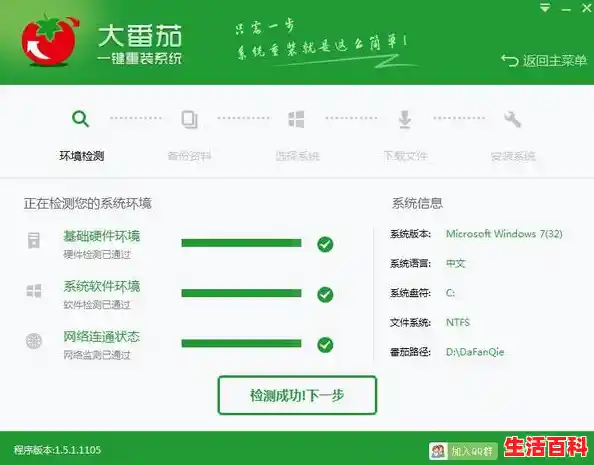
驱动安装:系统安装完成后,使用大番茄一键装系统提供的驱动库自动安装或手动安装硬件驱动程序。系统优化:进行必要的系统优化设置,如更改显示分辨率、安装常用软件等。数据恢复:如果之前备份了重要数据,可以使用大番茄的数据恢复功能将数据还原到新系统中。防病毒软件:为了保护计算机安全,及时安装防病毒软件,并进行病毒库更新。网络设置:根据个人需求,设置合适的网络连接方式,如有线连接或Wi-Fi连接。
五、注意事项
在使用大番茄一键装系统过程中,保持稳定的电源供应,避免中断造成系统损坏。及时备份重要数据,以避免意外情况导致数据丢失。
通过大番茄一键装系统,用户可以快速、省时地完成系统重装,并享受便捷的系统优化、驱动安装和数据恢复等操作。

