

清理DNS缓存的方法主要有两种,无法清理时可检查相关服务是否开启或排查病毒影响。具体如下:
一、清理DNS缓存的方法
方法一:用修复本地连接刷新DNS
在桌面任务栏的右下角,右键点击本地连接图标,在弹出的菜单中选择“打开网络连接”。若任务栏无图标,可到控制面板下打开“网络连接”。
进入网络连接窗口后,在“本地连接”上右键,选择菜单中的“修复”,让系统重新修复。
修复时会执行一系列操作,其中包含“清除DNS缓存”,需等待完全修复后再关闭窗口。
方法二:用CMD命令刷新DNS缓存
打开“开始”菜单中的“运行”程序,输入CMD命令后确定,打开命令提示符窗口。
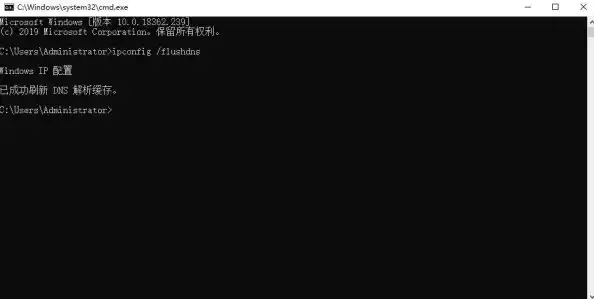
在命令提示符窗口中,输入ipconfig /flushdns命令后按回车,开始刷新DNS缓存。
刷新成功后,会显示提示:“Successfully flushed the DNS Resolver Cache.”。
二、无法清理DNS缓存的解决方法
检查并开启相关服务
若刷新后提示“Could not flush the DNS Resolver Cache:执行期间,函数出了问题”,通常是因为“DHCP Client”和“DNS Client”服务未开启。
打开“控制面板”,进入“管理工具”,选择“服务”并双击打开。
找到“DHCP Client”服务,双击打开属性窗口,将“启动类型”设置为“自动”,按“应用”后启动服务,再按“确定”退出。
同样方法设置并启动“DNS Client”服务。
完成设置后,再次尝试刷新DNS缓存。
排查病毒影响
若提示无法清理DNS缓存的原因是受ARP病毒影响,可在cmd下使用命令arp -d *执行以尝试解决。
清除DNS缓存可通过以下步骤实现,以Windows 7系统为例:
方法一:使用命令提示符清除DNS缓存
打开运行窗口
按住键盘上的 Win + R 组合键,或点击 开始菜单 → 运行,弹出运行对话框。
输入清除命令
在运行窗口中输入 cmd,按回车打开命令提示符窗口。
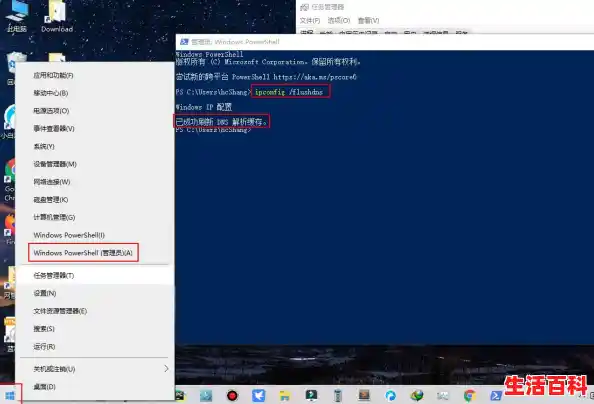
在命令提示符中输入 ipconfig/flushdns,按回车执行。
确认操作结果
若显示 “已成功刷新DNS解析缓存”,则表示缓存已清除。
方法二:重启浏览器辅助清除适用场景:若命令执行后域名解析仍未生效,可能是浏览器缓存导致。操作步骤:
关闭所有浏览器窗口。
重新打开浏览器访问目标域名,此时浏览器会重新加载DNS解析结果。
注意事项系统兼容性:上述方法适用于Windows系统(如Win7/Win10/Win11),Mac系统需通过终端输入 sudo killall -HUP mDNSResponder 清除缓存。权限要求:执行命令时需以管理员身份运行命令提示符(Win10/Win11需右键选择“以管理员身份运行”)。效果验证:清除缓存后,可通过 ping 域名 命令测试解析是否生效,或使用站长工具检查全球解析状态。
通过以上步骤,可快速解决因DNS缓存导致的域名解析延迟问题。若问题持续,建议检查本地网络设置或联系网络管理员。

