

如果Win10局域网无法访问Win7系统,可以尝试以下几种解决方法:
1. **检查网络设置**:确保Win7和Win10系统都连接在同一局域网内,并且网络设置正确,没有IP冲突或子网掩码设置错误。
2. **启用文件和打印机共享**:在Win7和Win10上,都需要确保“网络和共享中心”中的“文件和打印机共享”选项已启用。这可以在“网络和共享中心”的“高级共享设置”中进行设置。
3. **检查防火墙和安全软件设置**:有时防火墙或安全软件可能会阻止局域网内的访问。确保Win7和Win10的防火墙设置允许局域网内的访问,并检查安全软件是否有相关的阻止规则。
4. **使用家庭组**:如果以上方法都不奏效,可以尝试在Win10上创建家庭组,并将Win7电脑加入该家庭组。这可以通过Win10的“网络和共享中心”中的“家庭组”选项来完成。
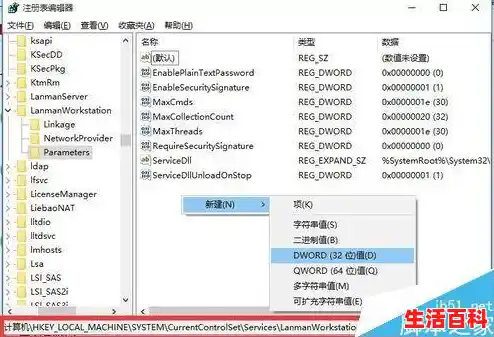
5. **检查服务状态**:确保Win7和Win10上的相关服务(如Server服务)已启动并设置为自动启动。这可以通过“服务”管理器来完成。
6. **使用一键修复工具**:如果以上方法都未能解决问题,可以考虑使用一键修复局域网共享的软件工具。这些工具可以自动检测并修复共享设置中的常见问题。
7. **检查系统更新**:确保Win10和Win7系统都已更新到最新版本,因为系统更新可能包含对共享功能的改进或修复。
通过以上步骤,大多数Win10局域网无法访问Win7系统的问题应该可以得到解决。如果问题依然存在,可能需要进一步检查网络硬件或咨询专业的技术支持。
解决局域网无法访问故障的方法如下:
一、检查网络共享设置
确认文件和打印机共享已启用:在网络连接的属性中,确保“文件和打印机共享”选项已被勾选。检查Guest账户状态:确保Guest账户处于开启状态,并且没有设置访问密码。虽然开启了Guest账户,但还需确认其在网络访问中的权限设置。
二、检查账户和权限
添加访问账户:将尝试访问的其他电脑的登录账户和密码添加到本机的账户列表中,并设定相应的权限,如管理员权限。但需注意,仅仅添加账户并不一定能解决问题,还需进一步排查。
三、检查防火墙设置
开放必要端口:对于Windows自带的防火墙,需要手动开放用于局域网访问的端口,如135、139等。但即使开放了这些端口,也不一定能解决所有问题。尝试关闭防火墙:作为测试步骤,可以尝试暂时关闭防火墙,看是否能解决访问问题。但需注意,关闭防火墙可能会降低系统的安全性。
四、检查组策略设置

修改用户权利指派:在Windows的组策略编辑器中,找到“用户权利指派”下的“从网络访问此计算机”条目,确保Guest用户已被添加到允许访问的用户列表中。这是解决此类问题的关键步骤。
五、总结与建议
注意系统设置的更改:在安装或卸载软件后,特别是防火墙软件,可能会更改系统设置,导致网络访问问题。因此,在进行此类操作后,应仔细检查相关设置。利用Windows警示框:Windows警示框中的信息往往能提供解决问题的线索,应仔细阅读并尝试理解其含义。熟悉Windows设置:对Windows各种设置的熟悉程度将直接影响解决问题的速度和效率。因此,建议用户平时多了解和学习Windows的相关设置和故障排除方法。
在使用Win10系统时,可能遇到的一个常见问题是无法访问局域网中Win7共享的文件。遇到这种情况,用户可能会收到“登录失败,没有权限使用网络资源”的提示,这使得文件共享变得困难。为了解决这个问题,可以尝试启用Win10的管理员账户。具体步骤如下:
首先,点击“开始——控制面板”,在打开的控制面板中切换到大图标模式。接着,打开管理工具,选择“计算机管理”。在计算机管理界面中,点击“本地用户和组”,然后在“administrator”用户上右键选择“属性”。在属性窗口中,取消勾选“账户已禁用”选项,然后点击“确定”保存设置。完成这些步骤后,系统应该能够正常访问局域网中的Win7共享文件。
此外,还有一些用户通过为共享的Win7系统设置密码的方式实现了共享,但这并不是最理想的解决方案。更好的方法是更新Win10到版本10041,因为在这个版本中,该问题已经得到了解决。更新系统不仅解决了访问局域网共享文件的问题,还带来了许多其他改进和修复,使用户体验更加流畅。
需要注意的是,如果上述方法仍无法解决问题,建议检查网络设置和防火墙配置,确保网络连接正常且没有阻止访问共享文件。同时,确保所有计算机都连接到同一网络,并且共享设置正确。
总之,通过启用管理员账户或更新系统版本,可以有效解决Win10系统局域网无法访问Win7共享文件的问题。希望上述方法能帮助到你。

