

电脑摄像头的安装主要分为硬件连接、驱动安装、测试调整三个核心步骤,具体流程如下:
一、硬件连接
确认接口类型
绝大多数电脑摄像头为USB接口(部分高端型号可能采用Type-C或专用接口),需确认摄像头与电脑接口匹配。
若接口不匹配,需使用转接头(如USB转Type-C)。
插入设备
将摄像头USB线插入电脑USB接口(台式机建议优先连接机箱背面接口,避免供电不足;笔记本可尝试侧面或背面接口)。
注意:部分电脑USB接口可能隐藏在显示器后方、键盘下方或扩展坞中,需仔细查找。
连接后,电脑通常会自动识别硬件,可能伴随提示音或屏幕右下角弹出“新设备已连接”通知。
二、驱动安装
自动安装驱动
现代操作系统(如Windows 10/11、macOS)通常能自动识别并安装基础驱动,无需手动操作。
若系统提示“正在安装设备驱动”,等待完成即可(过程可能持续1-2分钟)。
手动安装驱动(若自动失败)
方法1:使用驱动光盘
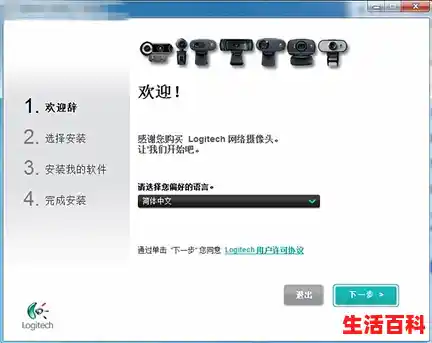
打开摄像头包装盒中的驱动光盘,双击运行安装程序(通常为.exe或.pkg文件)。
按提示完成安装,安装过程中关闭其他程序(避免冲突导致失败)。
方法2:官网下载驱动
访问摄像头厂商官网(如罗技、微软、联想等),进入“支持”或“下载”页面。
输入摄像头型号(或通过自动检测工具匹配),下载对应操作系统的最新驱动。
双击下载的文件,按向导完成安装。
常见问题:
若驱动安装失败,尝试重启电脑后重新安装。
若提示“未找到设备”,检查摄像头连接是否松动,或更换USB接口重试。
三、测试与调整
测试摄像头功能
方法1:使用系统自带工具
Windows:打开“相机”应用(搜索栏输入“相机”即可找到)。
macOS:打开“照片布尔”或“FaceTime”(摄像头图标)。
方法2:使用第三方软件
打开视频聊天软件(如Skype、Zoom、微信视频通话),在设置中检查摄像头是否被识别,并测试画面是否正常。
排查常见问题
画面模糊/黑屏:
检查摄像头镜头是否有保护膜未撕除。
清洁镜头表面(用柔软干布擦拭)。
重新安装驱动或更新至最新版本。
无法识别设备:
更换USB接口或电脑测试(排除接口故障)。
尝试将摄像头连接到其他设备(如另一台电脑或手机OTG转接头),确认是否为摄像头本身故障。
权限问题(仅macOS/部分Windows应用):
进入系统设置,确保应用(如Zoom)已授权访问摄像头。
四、额外建议
阅读说明书
安装前仔细阅读摄像头附带的说明书,了解特殊功能(如自动对焦、红外夜视)的启用方法。
寻求帮助
首次安装建议由有经验者协助,或通过厂商客服电话/在线支持获取指导。
购买渠道选择
优先选择正规渠道(如官网、品牌旗舰店),避免购买翻新或山寨产品,降低质量风险。
耐心与细致
若安装失败,逐步检查每个环节(连接、驱动、权限),避免跳过步骤导致问题遗漏。
总结:电脑摄像头安装的核心是“连接-驱动-测试”,多数情况下系统可自动完成驱动安装,若遇问题需手动干预。通过系统工具或第三方软件测试功能,并针对模糊、黑屏等常见问题排查,即可顺利使用。若仍无法解决,建议联系厂商技术支持。
台式电脑摄像头的安装分两种情况,首先,你应了解你的摄像头是免驱动的,还是需要手动驱动的。免驱摄像头可以即插即用,而无驱动的需要手动安装。
一、免驱动的摄像头安装方法
1.取出摄像头,然后将USB插口插到电脑中的接口中,如果长期使用,建议插在后面板上面。
2.初次使用时,系统可能会搜索驱动来进行安装,免驱的都可以识别,不免驱的也可能会下载文件自动安装驱动,下一次再次插入的时候会好得多。
3.最后,调试一下视频设备,看看如何吧!注:在Win7中,视频画面需要第三方软件才可以显示,所以我们可以在QQ中来查看设备工作状态,在QQ面板中打开视频调试。
4.切换到视频设置中,等待几秒后你应该会看到视频画面。显示视频设备启动成功,并且可以看到画面就大功告成!
二、手动驱动的摄像头安装方法
1.如需手动安装驱动,可以将随摄像头所带的光盘插入驱动器读取文件进行安装,或者在网上下载相关驱动程序进行安装。
2.安装完毕后可以按照上面的步骤4来检测视频设备的工作情况,若遇到无法安装或没有驱动程序的问题,可在设备管理器中尝试搜索或者联系售后获取帮助!
资料拓展
电脑摄像头兴起于2006年,通常摄像头用的镜头构造有:1P、2P、1G1P、1G2P、2G2P、4G等。透镜越多,成本越高;玻璃透镜比塑胶贵;因此一个品质好的摄像头应该是采用玻璃镜头,成像效果就相对塑胶镜头会好。
电脑摄像头应用于网络视频通话、高清拍照、诞生时期技术不够娴熟,外观造型粗糙,像素更是以30万像素为主,然而在现今技术发展迅速的前提下电脑摄像头更新换代速度令人惊叹;主要分为三个档次,低端、中端和高端。
台式机,是一种独立相分离的计算机,完完全全跟其它部件无联系,相对于笔记本和上网本体积较大,主机、显示器等设备一般都是相对独立的,一般需要放置在电脑桌或者专门的工作台上。因此命名为台式机。
台式电脑的优点就是耐用,以及价格实惠,和笔记本相比,相同价格前提下配置较好,散热性较好,配件若损坏更换价格相对便宜,缺点就是:笨重,耗电量大。电脑(Computer)是一种利用电子学原理根据一系列指令来对数据进行处理的机器。电脑可以分为两部分:软件系统和硬件系统。第一台电脑ENIAC于1946年2月14日宣告诞生。

