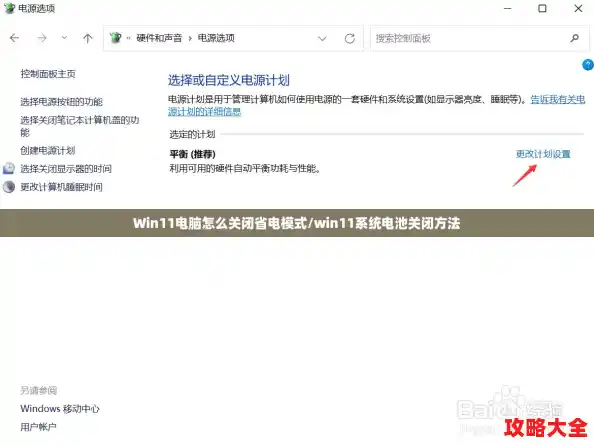
在Win11电脑中关闭省电模式,可通过以下3个步骤完成:
步骤1:点击电池图标在电脑屏幕右下角的任务栏区域,找到电池形状的图标并单击。该图标用于快速访问电源相关设置。
步骤2:关闭节电模式点击电池图标后,会弹出包含电源选项的菜单。在菜单中找到“节电模式”选项(通常显示为开关按钮或文字),单击将其关闭。若节电模式已开启,开关会呈现高亮或选中状态,再次点击即可关闭。
步骤3:验证关闭结果关闭节电模式后,系统会立即退出省电状态,电脑性能恢复至正常模式。可通过观察任务栏电池图标的变化(如颜色或图标样式)或检查系统设置中的电源计划确认是否成功。
注意事项:
若任务栏未显示电池图标,可进入设置 个性化 任务栏 任务栏角溢出,确保“电源”选项已开启。部分设备可能因硬件或驱动问题导致节电模式无法关闭,此时可尝试更新系统或联系厂商支持。
荣耀电脑win11电池养护模式怎么关闭?开启电池养护后虽然可以延长笔记本电脑的使用寿命,最近有很多小伙伴在使用win11系统的时候,玩一些软件和游戏非常的卡,这也是开启电池养护会导致的原因,无法达到高性能状态,因此需要关闭电池养护模式,不知道怎么去具体操作。其实方法很简单。
荣耀电脑win11电池养护模式关闭方法
1、打开电脑,进入电脑管家,选择设备状态,点击右栏的耗电排行。
2、在里面点击常规,即可关闭养护功能。
Win11笔记本关闭省电模式的方法如下:

点击右下角电池图标:
在Win11系统的任务栏右下角,找到并点击电池图标。这个图标通常显示为一个电池形状,旁边可能带有电量百分比或充电状态的指示。
进入电源和电池设置:
在弹出的窗口中,再次点击电池图标。这次点击会打开电源和电池的设置界面,该界面提供了关于电源模式、电池使用情况以及屏幕亮度等选项的详细信息。
更改电源模式:
在电源和电池设置界面中,找到“电源模式”选项。默认情况下,Win11笔记本可能设置为“最佳能效”模式,这是为了延长电池续航时间而设计的。

要关闭省电模式,需要将“最佳能效”更改为“最佳性能”。这样,笔记本将不再以节能为首要目标,而是会尽可能提供最佳的性能表现。
通过以上步骤,Win11笔记本的省电模式就被成功关闭了。此时,笔记本将不再限制性能以节省电量,而是会全力运行以满足用户的需求。请注意,关闭省电模式可能会增加电池的消耗速度,因此在使用电池供电时,请确保有足够的电量或随时准备充电。
用户打开了win11电脑的省电模式,现在想关掉省电模式,但不知道具体要怎么操作,首先用户点击win11电脑的电池图标,然后在打开的菜单中即可看到节电模式,点击关闭节电模式即可,这样操作后就是关掉了win11系统的省电模式哦,操作简简单单。
win11省电模式关闭方法
1、在电脑右下角点击电池。
2、出现选项,点击节电模式。
3、这样就关闭省电模式成功