

显卡温度过高时,可通过以下方法有效降温处理:
1. 改善机箱通风增加气流设计:确保机箱前后、顶部或底部有足够的进气口和出气口,形成对流风道。可加装更多或更大尺寸的风扇(如120mm/140mm),提升整体散热效率。保持机箱清洁:定期清理机箱内部灰尘,避免堵塞散热孔或风扇,导致气流受阻。灰尘堆积会显著降低散热性能。2. 升级散热器更换高性能散热器:若显卡原装散热器散热能力不足,可更换为第三方散热器(如双风扇或三风扇设计),其散热鳍片面积更大,能更快导出热量。安装水冷系统:水冷散热器通过液体循环带走热量,散热效率远高于传统风冷,适合长期高负载运行的显卡。需注意安装兼容性及漏水风险。3. 优化软件设置降低核心频率与电压:通过第三方工具(如MSI Afterburner)手动下调显卡核心频率和电压,减少功耗与发热。需逐步调整并测试稳定性,避免性能损失过大。更新显卡驱动:厂商会通过驱动更新优化显卡功耗管理,定期检查并安装最新驱动,可间接降低温度。关闭超频功能:若显卡曾超频使用,恢复默认频率可显著减少发热。4. 清理显卡清除灰尘与杂质:使用压缩空气罐或软毛刷清理显卡表面及风扇灰尘,尤其注意散热鳍片缝隙。灰尘堆积会阻碍热量散发。更换导热膏:显卡核心与散热器接触面的导热膏(硅脂)会随时间干涸失效,定期更换可提升热传导效率。建议每2-3年更换一次。5. 限制软件进程关闭后台高负载程序:通过任务管理器结束不必要的进程(如视频渲染、3D建模软件),减少显卡资源占用。调整游戏图形设置:降低游戏中的分辨率、纹理质量、抗锯齿等参数,减轻显卡渲染负担,从而降低温度。6. 其他辅助措施外置辅助散热:在机箱外部加装风扇,直接对准显卡吹风,增强局部气流。需注意风扇方向与机箱风道协调。垂直安装显卡:使用机箱垂直支架将显卡竖立安装,避免因横置导致散热鳍片积灰或气流不畅,尤其适合ITX小机箱。添加散热垫片:在显卡与机箱接触面(如PCIe插槽附近)粘贴导热垫片,帮助导出PCB板热量,提升整体散热性能。
注意事项:
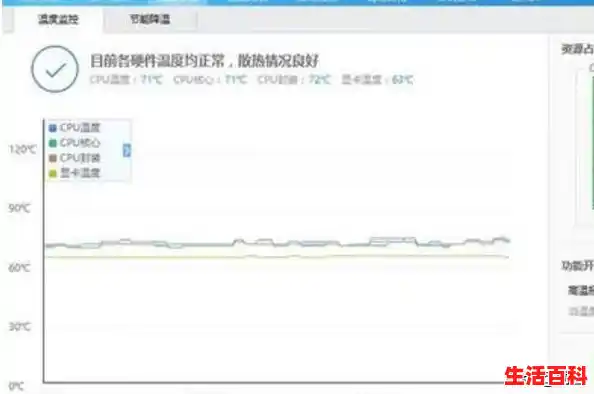
操作前需确认显卡型号与散热器兼容性,避免损坏硬件。调整频率或电压时建议逐步测试,避免系统崩溃。若温度仍异常(如超过90℃),需检查显卡是否故障或联系售后。
通过以上方法综合应用,可显著降低显卡温度,确保其稳定运行并延长使用寿命。
显卡温度常年90度以上,可以通过以下自己动手的方法提高散热,给显卡降温:
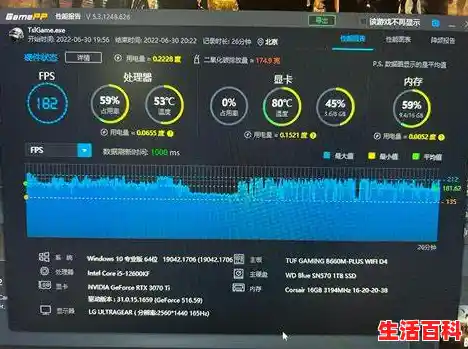
机箱风道优化:
加装机箱风扇,以改善机箱内部的空气流通,确保热量能够顺利排出。选择与机箱风道设计相匹配的风扇,确保气流顺畅。根据预算选择合适数量的风扇,并确保风扇尺寸与机箱兼容。
显卡风扇调整:
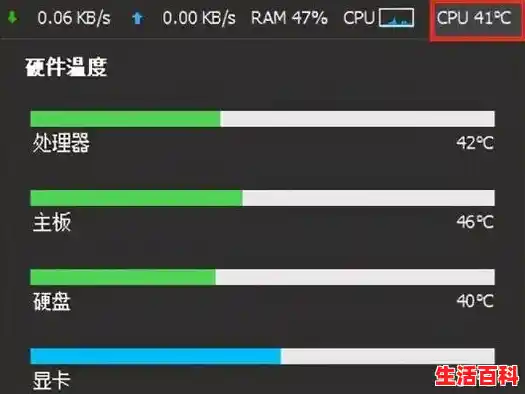
如显卡风扇转速过慢,可通过BIOS或显卡管理软件调整风扇转速。如风扇损坏,需及时更换为匹配型号的显卡风扇。
清理显卡与更换硅脂:
定期对显卡进行彻底清理,去除散热片和风扇上的灰尘,确保散热效果。更换干涸的导热硅脂,以提升显卡与散热片之间的热传导效率。在更换硅脂前,需彻底清洁GPU与散热片表面,确保硅脂涂抹均匀。
通过上述措施,可以有效降低显卡温度,避免其长时间处于过热状态。如问题仍未解决,可考虑咨询专业维修人员或寻求其他专业建议。

