新机开荒(Win11)优化指南
拿到一台全新的Win11电脑,初次使用时可能会感到有些迷茫。为了帮助你更好地进行新机开荒,以下是一些优化建议,旨在提升系统性能和易用性。
一、设置界面优化
存储感知
打开“设置”-“系统”-“存储”,启用“存储感知”功能。这将自动删除不需要的文件,如临时文件和回收站中的文件,以释放存储空间。
关闭透明效果
在“设置”-“个性化”-“颜色”中,关闭“透明效果”。这可以减少系统资源的占用,提升性能。
设置个性化背景
在“设置”-“个性化”-“背景”中,将背景设置为图片,避免使用幻灯片播放,以减少系统资源的消耗。
关闭不需要的自启应用
在“设置”-“应用”-“启动”中,关闭不需要的自启应用。这可以加快开机速度,减少系统资源的占用。
也可在任务管理器中的“启动”选项卡中关闭不需要的自启应用。
隐私设置
在“设置”-“隐私和安全性”-“常规”中,根据需求调整隐私设置,如位置、相机、麦克风等权限。
在“诊断和反馈”中,选择适当的诊断和反馈级别,避免不必要的个人信息泄露。
Windows更新设置
在“设置”-“Windows更新”-“高级选项”中,关闭“传递优化”功能。这可以避免在后台下载和上传更新文件,占用网络带宽。
二、控制面板优化
更改用户账户控制设置
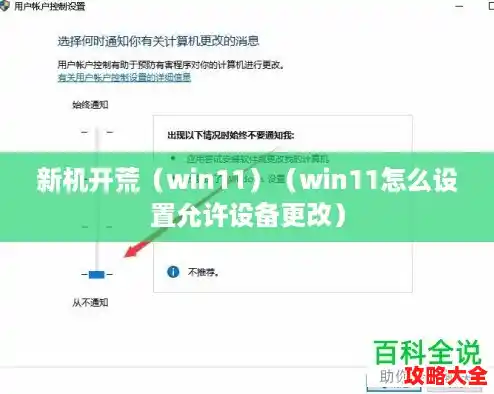
在控制面板中,找到“用户账户”-“更改用户账户控制设置”,将滑块移动到适当的位置,以减少安装软件时弹出的选择是否的弹窗数量。
三、应用安装建议
安全软件
推荐安装火绒安全卫士,它安静且占用资源少,最重要的是具有弹窗拦截功能。避免安装广告多且占用资源较多的其他安全软件。
浏览器
自带的Edge浏览器已经足够优秀,有特殊需求的话可以考虑使用谷歌浏览器。
安装位置
将应用安装在系统盘之外的其他分区,以避免系统盘空间不足导致的问题。
四、关闭系统休眠
系统休眠会产生大量文件,占用系统存储。可以通过以下步骤关闭系统休眠:
在搜索框中输入“CMD”,右击“命令提示符”,选择“以管理员身份运行”。
在运行窗口中输入指令powercfg –h off,回车即可关闭系统休眠。
恢复休眠功能只需在运行窗口中输入powercfg –h on,回车即可。
五、系统磁盘清理
磁盘清理工具
在“此电脑”中选中C盘,点击右上角的三个点,选择“清理”-“确定”。之后选择“清理系统文件”,选择需要清理的内容(如系统更新等),点击“确定”即可。
删除临时文件
同时按下Win+R键,输入%temp%,回车后会弹出一个窗口,里面放的是各种使用过程中产生的临时文件,全部删除即可(不会对系统产生影响)。
关闭磁盘优化
在“此电脑”中选中C盘,点击右上角的三个点,选择“优化”,将“已计划的优化”设置为关闭。现在的固态硬盘速度已经足够快,频繁的优化可能会影响磁盘寿命,而且作用不大。
通过以上步骤,你可以对全新的Win11电脑进行一系列优化,提升系统性能和易用性。希望这些建议对你有所帮助!
Win10/Win11 初始系统合理化设置与C盘清理指南一、C盘清理指南
1. 清理系统缓存
操作步骤:按下“Win+R”组合键,输入“%temp%”,点击确定。全选该文件夹内的文件,放心删除。这些文件是系统临时文件和缓存,删除后不会影响系统运行。注意事项:系统缓存文件是系统运行过程中产生的临时文件,定期清理可以释放C盘空间,提高系统运行效率。
2. 关闭休眠文件
操作步骤:点击开始菜单,搜索“命令提示符”,右键点击并选择“以管理员身份运行”。在命令提示符中输入“powercfg -h off”,即可关闭休眠文件。注意事项:休眠文件通常会占据约25G的C盘空间。关闭后,会略微降低开机速度,但固态硬盘基本不会受此影响。如果需要使用休眠功能,可以重新开启,输入“powercfg -h on”即可。
3. 改变软件缓存路径
操作步骤:以WeChat为例,打开WeChat设置,选择“文件管理”,点击“更改”。在其他盘符中新建一个名为“WeChat缓存”的文件夹,选择该文件夹并点击“完成”,即可完成文件迁移。注意事项:对于磁盘占用大户的软件,如浏览器、视频播放器等,建议将缓存路径更改到其他盘符,以释放C盘空间。同时,定期清理这些缓存文件也是必要的。
4. 删除临时文件
操作步骤:按下“Win+i”组合键,点击“系统”,然后点击“存储”。在存储页面中,点击“临时文件”。通常包含系统更新的附加文件,但需注意是否需要勾选回收站中的文件(如果不需要保留回收站中的文件,可以勾选)。最后点击“删除”。注意事项:临时文件是系统运行过程中产生的临时数据,包括系统更新文件、浏览器缓存等。定期清理这些文件可以释放大量C盘空间。但请注意,在删除临时文件之前,确保不需要保留其中的任何重要数据。二、系统初始合理化设置(待后续更新)
(由于系统初始合理化设置的具体内容尚未提供,因此在此部分仅作简要说明。后续将根据实际情况进行更新和完善。)
系统初始合理化设置是确保Windows 10/11系统高效运行的重要步骤。这包括调整系统性能设置、优化启动项、配置网络设置等。通过合理的系统设置,可以提高系统运行速度、减少资源占用、增强系统稳定性。建议用户在安装完Windows 10/11系统后,按照相关指南进行初始合理化设置,以获得最佳的使用体验。
(注:后续更新将提供详细的系统初始合理化设置步骤和注意事项,敬请期待。)