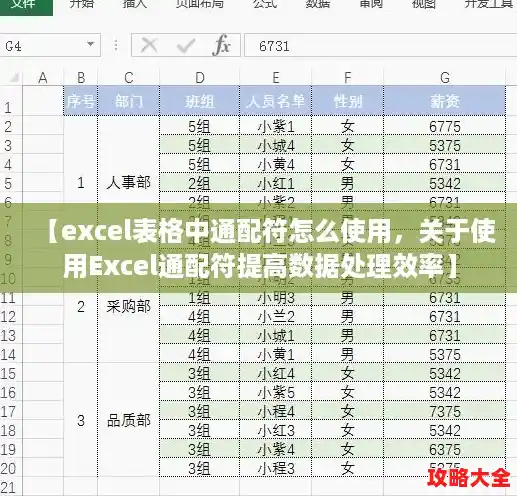
在Excel表格中,通配符主要用于模糊匹配数据,常用于公式(如VLOOKUP、COUNTIF、SUMIF等)或查找替换功能中。以下是具体使用方法:
一、Excel支持的通配符类型星号(*):代表任意数量的字符(包括零个字符)。
示例:"A*" 可匹配 "Apple"、"A1"、"Art" 等以 "A" 开头的所有内容。
问号(?):代表单个字符。
示例:"A?p" 可匹配 "App"(A+1个字符+p),但不匹配 "Apple"(字符数不符)。
波浪号(~):用于转义特殊字符。若需匹配星号或问号本身,需在字符前加 ~。
示例:"A~*" 仅匹配文本 "A*",而非以 "A" 开头的任意内容。
二、通配符的常见应用场景
公式中的模糊匹配
COUNTIF/SUMIF:统计或求和符合模糊条件的数据。
示例:统计名称以 "A" 开头的产品数量,公式为 =COUNTIF(A2:A10,"A*")。
示例:计算名称包含 "X" 的产品总价,公式为 =SUMIF(B2:B10,"*X*",C2:C10)。
VLOOKUP/HLOOKUP:查找包含特定字符的数据。
示例:查找名称以 "Pro" 开头的产品价格,公式为 =VLOOKUP("Pro*",A2:C10,3,FALSE)。
查找与替换功能
按 Ctrl+H 打开替换对话框,在查找内容中输入通配符表达式。
示例:将所有以 "2023-" 开头的日期替换为 "2024-",查找内容输入 "2023-*",替换为输入 "2024-"。
高级筛选或数据验证
在高级筛选中设置条件,使用通配符筛选数据。
示例:筛选名称第二个字符为 "B" 的数据,条件区域输入 "=?B*"。
三、操作步骤示例打开Excel表格,定位到需要输入公式的单元格。
输入公式:例如使用 COUNTIF 统计以 "T" 开头的项目数量,输入 =COUNTIF(A2:A100,"T*")。按 Ctrl+Enter 确认公式(若需批量填充可拖动填充柄)。
四、注意事项区分大小写:Excel通配符默认不区分大小写,"A*" 会匹配 "Apple" 和 "apple"。精确匹配:若需完全匹配(如仅匹配 "A" 开头且后续无其他字符),需结合其他函数(如 EXACT)或调整条件。通配符失效场景:部分函数(如 FIND、SEARCH)在直接查找通配符时可能需转义,建议优先测试公式效果。
通过合理使用通配符,可大幅提升Excel数据处理效率,尤其适用于非精确匹配的场景。
Excel中通配符的神奇作用
在Excel中,通配符是一种非常实用的工具,它们能够代替任意字符,从而帮助用户更高效地查找、替换和统计数据。以下是Excel中通配符的详细作用及使用方法:
一、通配符的含义
通配符,即通用的字符,能够代替一个或多个任意字符。在Excel中,主要有三种通配符:
?:代表单个任意字符。*:代表任意数量的字符(包括零个字符)。~:当查找的内容包含通配符本身时,用于转义,使其作为普通字符处理(但在常规使用中,~的转义功能较少用到,本文主要介绍?和*的使用)。
二、通配符在查找和替换中的运用
“?”通配符使用
要查找出销售员名字为两个字的并填充底纹颜色,可以执行以下步骤:
选中销售员数据区域。
按Ctrl+F打开查找替换对话框。
在“查找内容”文本框中输入“??”,并勾选“单元格匹配”。
按Ctrl+A全选全部匹配项。
关闭对话框,然后设置填充颜色。
“*”通配符使用
要查找出销售员为姓“张”的并填充底纹颜色,可以执行以下步骤:
选中销售员数据区域。
按Ctrl+F打开查找替换对话框。
在“查找内容”文本框中输入“张*”。
按Ctrl+A全选全部匹配项。
关闭对话框,然后设置填充颜色。
三、通配符在函数中的运用
Excel中能使用通配符的函数很多,如SUM、SUMIF、SUMIFS、COUNT、COUNTIF、MATCH、VLOOKUP等。以下是几个常见的例子:
统计名字为3个字的人数
在F2单元格输入公式:=COUNTIF(B2:B9,"???")。这个公式会统计B2到B9区域内名字为3个字的人数。
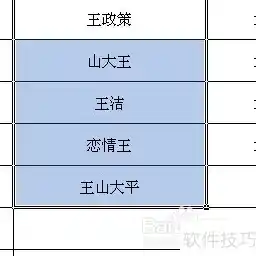
统计姓张的人数
在F2单元格输入公式:=COUNTIF(B2:B9,"张*")。这个公式会统计B2到B9区域内姓张的人数。
统计名字包含“小”字的人数
在F2单元格输入公式:=COUNTIF(B2:B9,"*小*")。这个公式会统计B2到B9区域内名字中包含“小”字的人数。
统计名字为3个字并且姓张的人数
在F2单元格输入公式:=COUNTIF(B2:B9,"张??")。这个公式会统计B2到B9区域内名字为3个字且姓张的人数。
四、通配符在高级筛选中的运用
高级筛选功能允许用户根据复杂的条件来筛选数据。在高级筛选中,也可以使用通配符来定义筛选条件。
例如,要筛选出名字为3个字并且姓张的人,可以按照以下步骤进行设置:
点击“数据”选项卡中的“排序和筛选”功能组中的“高级”。在弹出的对话框中,选择“将筛选结果复制到其他位置”。在“列表区域”中选择包含数据的区域。在“条件区域”中设置一个包含筛选条件的单元格区域,例如,在I1单元格输入“名字”,在I2单元格输入“张??”(注意:这里需要使用英文半角字符,并且“??”代表任意两个字符)。在“复制到”中选择一个空白区域来放置筛选结果。点击“确定”按钮。
最终,会得到符合筛选条件的数据。
综上所述,Excel中的通配符在查找、替换、函数和高级筛选等方面都有着广泛的应用。掌握这些技巧,可以大大提高数据处理和分析的效率。
Excel中通配符的使用
在Excel中,通配符是一种特殊语句,能够大大提高我们在查找、替换、筛选以及配合函数使用时的效率。通配符主要有两种:星号(*)和问号(?)。
一、星号(*)的使用
星号(*)可以代表任意个字符,从0个到n个,即可以代表0,1,2,3,……个其他任意字符。这在查找具有相似特征但具体字符数量不确定的文本时非常有用。
查找应用:例如,在查找诊断名称时,如果想查找所有包含“肺”和“肿瘤”的诊断名称,无论中间有多少个字符,都可以在查找窗口输入“肺*肿瘤”。这样,无论是“肺上叶肿瘤”、“肺原发恶性肿瘤”还是“肺交界良性肿瘤”,都会被检索出来。
二、问号(?)的使用
问号(?)只能代表一个其他任意字符。这在需要精确匹配某个位置的字符,但不确定具体是哪个字符时非常有用。
查找应用:例如,在查找“肺?恶性肿瘤”时,只能检索到如“肺原恶性肿瘤”、“肺继恶性肿瘤”等,其中“?”只替代了一个其他的字。
三、通配符在查找替换中的使用
查找:使用“CTRL+F”快捷键调出查找窗口,在查找内容中输入带有通配符的查找条件,即可快速筛选出符合条件的文本。替换:在查找窗口中点击“替换”选项卡,输入要替换的内容,可以选择全部替换或逐个替换。
四、通配符在函数中的使用
通配符还可以与函数结合使用,以实现更复杂的查找和匹配功能。例如,VLOOKUP函数通常用于精确匹配查找,但通过与通配符结合,可以实现模糊匹配查找。
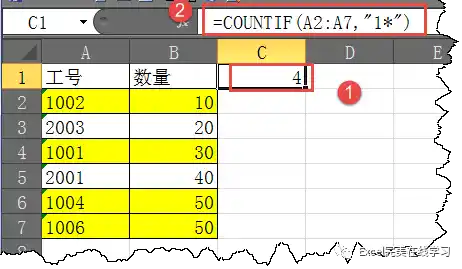
VLOOKUP与通配符结合:在VLOOKUP函数的查找值中,可以使用“”连接符将查找值与通配符“*”结合,以实现模糊匹配查找。例如,在F2单元格中输入=VLOOKUP(E2"*",$A$1:$B$10,2,),其中E2为要查找的文本,"*"表示在E2的文本后添加任意数量的字符,$A$1:$B$10为查找范围,2为返回值的列号。这样,就可以按照模糊匹配的方式查找并返回对应的数据。
注意事项
在使用通配符时,要确保在英文输入法状态下输入,否则可能会导致报错。通配符的使用场景和效果取决于具体的函数和上下文环境,因此在使用时要根据实际需求进行选择。
以下是通过VLOOKUP和通配符结合使用的示例图片:
通过掌握通配符的使用,可以大大提高在Excel中处理数据的效率和准确性。无论是查找替换、筛选还是配合函数使用,通配符都能为我们提供强大的支持。
在Excel中,查找通配符是高效处理数据的实用工具,主要包含三种符号:*(代表任意字符)、?(代表单个字符)和~(转义符,将通配符转为普通字符)。以下是具体使用方法:
一、通配符功能说明*:匹配任意长度的字符(包括空字符)。
示例:输入胡*可查找所有以“胡”开头的姓名(如胡军、胡歌)。
?:匹配单个字符。
示例:输入??可查找所有两个字符的姓名(如张三、李四)。
~:转义符,使*或?作为普通字符使用。
示例:输入~*可查找包含*的单元格(如A*B),输入~?可查找包含?的单元格。
二、操作步骤详解1. 使用*查找任意字符步骤:
按Ctrl+F打开查找面板,输入胡*(英文状态下)。
点击“全部查找”,所有以“胡”开头的姓名会显示在结果框中。
选中结果单元格,可统一设置文本格式(如加粗、变色)。
2. 使用?查找单个字符步骤:在查找框中输入??(英文状态下),查找所有两个字符的姓名。
勾选“单元格匹配”选项,确保精确匹配(否则可能选中更长的姓名)。
选中结果单元格,设置文本格式。
3. 使用~转义通配符步骤:
查找包含*的单元格:输入~*,点击“全部查找”。
查找包含?的单元格:输入~?,点击“全部查找”。
选中结果单元格,设置文本格式。
三、注意事项输入状态:通配符*、?和~需在英文状态下输入。精确匹配:使用?时,建议勾选“单元格匹配”选项,避免误选更长的文本。转义符应用:若需查找单元格中实际包含的*或?,必须使用~转义。通过以上方法,可高效利用Excel通配符完成数据筛选与格式设置,提升工作效率。