

1、在电脑桌面上用鼠标右键单击右下角的网络图标,在弹出的界面点击打开“网络和Internet”设置。
2、在网络和Internet设置界面点击右侧的网络和共享中心。
3、在网络和共享中心界面点击左侧选项中的更改适配器设置。
4、在进入到的网络连接的界面,右键单击灰色的无线网络连接图标,并点击弹出菜单栏中的启用选项。
5、如图所所示,提示已启用后,无线网络连接的图标从灰色变成亮色了,这样就可以在电脑上输入无线账号和密码进行连接了WiFi了。
步骤如下:
1、首先需要创建无线网络链接,进入桌面左下角处的开始菜单,点击“控制面板”。
2、然后点击“网络和Internet”。
3、接下来打开“网络和共享中心”,这里是电脑联网所必须用到的功能,不管是连接无线网络还是宽带网络都需要打开此功能进行设置。这里还有快捷键,只需要点击桌面右下角的像窗口的快捷键就可以打开。
4、点击“设置新的连接或网络”
5、选择“连接到Internet”
6、电脑会自动搜索到相应的的无线网络,点其中信号最好的网络“连接”后输入密码,如果该wifi没有设置密码。直接连接就可以上网了。
使用电脑设置WiFi主要分为创建热点、连接现有网络、设置密码及人数限制等场景,以下是具体操作步骤:
一、创建WiFi热点(以Windows系统为例)
启用虚拟WiFi网卡
点击“开始”菜单,依次进入“所有程序”→“附件”,右键“命令提示符”选择“以管理员身份运行”。
输入命令:netsh wlan set hostednetwork mode=allow ssid=Test key=0123456789(ssid为热点名称,key为密码,可自定义修改)
按回车键执行,提示“已承载网络”即成功。
共享网络连接
右键点击电脑右下角的网络图标,选择“打开网络和共享中心”。
点击左侧“更改适配器设置”,找到“本地连接”(或宽带连接),右键选择“属性”。
切换至“共享”选项卡,勾选“允许其他网络用户通过此计算机的Internet连接来连接”,并在下方选择“无线网络连接2”(即虚拟WiFi网卡),点击“确定”。
启动热点
返回命令提示符,输入:netsh wlan start hostednetwork按回车键启动热点。
关闭热点时输入:netsh wlan stop hostednetwork
二、连接现有WiFi网络
Windows系统
点击任务栏右侧网络图标,在列表中选择目标WiFi名称,点击“连接”。
输入密码后等待自动连接即可。
Mac系统
点击屏幕右上角WiFi图标,从下拉菜单中选择目标网络。
输入密码后确认连接。
三、设置WiFi密码(通过路由器)
登录路由器管理界面
打开浏览器,输入路由器IP地址(通常为192.168.1.1或192.168.0.1,具体以路由器背面标注为准)。
输入用户名和密码(默认多为admin/admin,部分路由器需参考说明书)。
修改密码
进入“无线设置”或“WiFi设置”选项卡。
找到“安全模式”或“加密方式”,选择WPA2-PSK(推荐)。
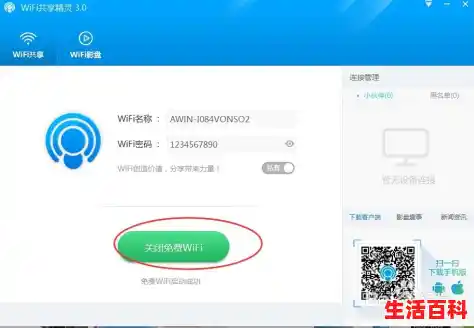
在“密码”或“密钥”栏输入新密码,保存设置。
四、限制WiFi连接人数
登录路由器后台
同设置密码步骤,输入路由器IP地址并登录。
设置连接数限制
进入“无线设置”→“高级设置”或“DHCP客户端列表”。
部分路由器支持直接设置“最大连接设备数”,输入限制数值(如5台)。
若不支持,可通过“MAC地址过滤”功能,手动添加允许连接的设备MAC地址。
五、常见问题解决
热点启动后断网
原因:无线网卡驱动版本过旧或共享设置错误。
解决:
更新无线网卡驱动至最新版本。
确保在共享设置中勾选了“允许其他网络用户控制或禁止共享Internet连接”。
检查电源管理选项,关闭“允许计算机关闭此设备以节约电源”。
手机无法连接热点
原因:热点名称或密码错误,或手机IP冲突。
解决:
确认热点名称和密码输入正确。
在手机WiFi设置中选择“静态IP”,手动分配IP地址(如192.168.137.2),子网掩码设为255.255.255.0,网关设为电脑热点IP(如192.168.137.1)。
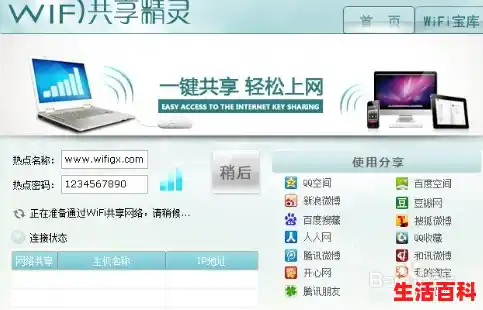
WiFi信号弱或不稳定
原因:路由器位置不佳或信道干扰。
解决:
将路由器放置在开阔位置,远离金属障碍物。
登录路由器后台,切换至干扰较少的信道(如1、6、11)。
六、高级功能:WiFi无线桥接
硬件连接
用网线将副路由器LAN口与电脑网口连接。
登录副路由器后台
输入副路由器IP地址(如192.168.1.1),登录管理界面。
开启中继功能
进入“无线设置”→“中继模式”,选择主路由器WiFi信号并输入密码。
保存设置后,副路由器将扩展主路由器信号范围。
总结:电脑设置WiFi的核心步骤包括创建热点、连接网络、修改密码及限制人数,操作时需注意共享设置和驱动兼容性。若遇问题,可优先检查网络配置或更新驱动。
设置手机的WiFi权限通常涉及对手机系统设置的调整,以确保应用能够按照用户的意愿连接或断开WiFi网络。以下是一般步骤,以华为手机为例进行说明:
1. **打开手机设置**:首先,在手机的主屏幕上找到并点击“设置”图标,进入手机的系统设置界面。
2. **进入无线和网络设置**:在设置菜单中,向下滚动并找到“无线和网络”或类似选项,点击进入。在华为手机上,这个选项可能被命名为“WLAN”。
3. **管理WiFi连接**:在“无线和网络”或“WLAN”界面中,你可以看到当前可用的WiFi网络列表。点击想要连接的网络,输入密码(如果需要)进行连接。此外,你还可以管理已保存的WiFi网络,包括删除不再需要的网络或忘记网络密码。
4. **设置应用WiFi权限**:对于想要单独控制WiFi访问权限的应用,你需要进入“应用管理”或“权限管理”部分。在华为手机中,这通常位于“设置”-“应用和通知”-“权限管理”下。在权限管理界面,你可以找到并选择特定的应用,然后查看并修改其WiFi访问权限。
5. **调整权限设置**:在应用的权限管理页面,找到“WLAN”或“网络”相关的选项。根据需要,你可以选择允许或禁止该应用访问WiFi网络。如果你不希望某个应用在后台偷偷使用WiFi,可以关闭其WiFi访问权限。
请注意,不同品牌和型号的手机在设置界面和选项上可能有所不同,但大致步骤是相似的。如果你使用的是非华为手机,请根据你手机的实际情况进行调整。同时,建议不要随意关闭应用的必要网络权限,以免影响应用的正常使用。

