

记录一次MacBook安装macOS+Win11双系统的历程
一、MacBook恢复macOS系统
在MacBook上恢复或重新安装macOS系统,是解决系统问题或准备安装双系统的首要步骤。
关机并启动恢复模式:
在关机状态下,同时按住Option + Command + R三个键。
再按下开机键,直到出现地球图标后松开所有键。
连接WiFi并等待下载:
连接可用的WiFi网络。
系统将自动下载所需的组件和macOS版本。
硬盘格式化(如必要):
如果之前安装了Windows系统并遇到“内部错误”,建议对硬盘进行重新格式化。
在恢复模式下,使用“磁盘工具”进行格式化操作。
二、配置启动转换助理并下载Win11镜像
前期准备:
下载Win11镜像文件,推荐从官方网站或可信的下载源获取。
准备一个大于10GB的U盘用于制作启动盘。
下载并放置镜像:
将下载的Win11镜像文件放置在MacBook的桌面上,便于后续操作。
打开启动转换助理:
在macOS系统中,打开“应用程序”“实用工具”“启动转换助理”。
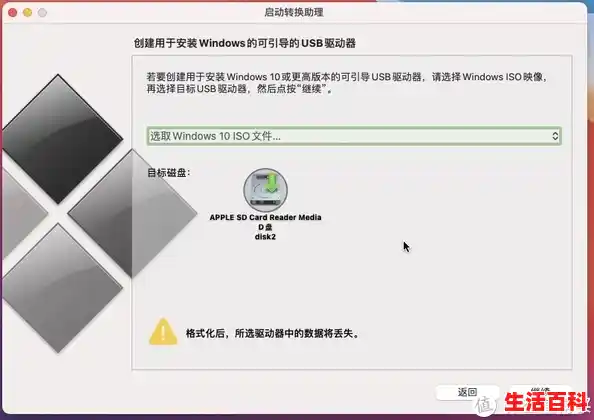
选择下载的Win11镜像文件,并按照提示进行下一步操作。
制作启动盘并分配空间:
系统将提示格式化U盘并制作启动盘,请确认无误后继续。
完成制作后,需要设置分配给Windows系统的磁盘空间大小。
三、安装Windows 11
跳过Win11安装检测:
在安装过程中,如果遇到“不支持运行”的提示,可以通过以下步骤绕过检测:
使用Control + F10打开命令提示符。
输入regedit打开注册表编辑器。
在HKEY_LOCAL_MACHINESYSTEMSetupLabConfig路径下,新建两个DWORD(32位)值,命名为BypassTPMCheck和BypassSecureBootCheck,并将它们的值都设置为1。
完成Windows安装:
返回安装界面,继续进行Windows 11的安装。
安装完成后,重启计算机。
驱动配置安装:
安装成功后,可能发现声音和其他功能无法正常使用。此时需要安装Boot Camp驱动程序。
打开“此电脑”,找到名为BOOTCAMP的文件夹,并运行其中的Setup程序进行驱动安装。
安装完成后,重启计算机。
四、自由切换Windows + macOS
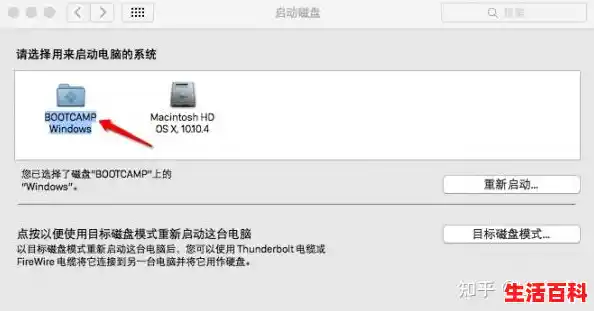
切换系统:
重启计算机时,在出现苹果标志后立刻按住Option键。
进入启动管理器界面,选择需要启动的系统(macOS或Windows)。
通过以上步骤,您已经成功在MacBook上安装了macOS和Windows 11双系统,并实现了系统之间的自由切换。在使用过程中,如果遇到任何问题,可以参考苹果官方文档或寻求专业帮助。

