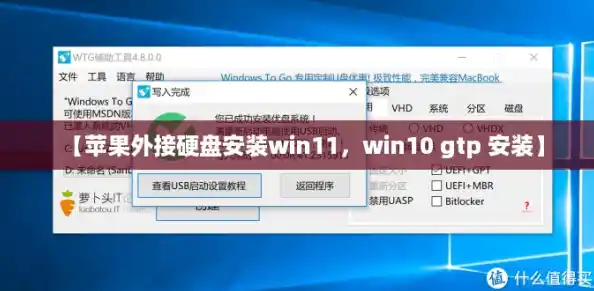
在苹果电脑上通过外接硬盘安装Windows 11,需按以下步骤操作并满足特定条件:
一、安装前准备
硬件条件
外置USB驱动器:容量≥8GB(推荐固态移动硬盘,容量≥64GB),格式化为MS-DOS (FAT),使用“磁盘工具”选择“主引导记录”方案。
Windows安装介质:需从Microsoft下载64位Windows 11 ISO映像(完全安装版),或使用安装光盘(需兼容外置光驱)。
存储空间:Mac内置硬盘需预留≥32GB可用空间。
系统与软件准备
备份数据:使用“时间机器”或其他工具备份Mac重要文件。
更新系统:通过苹果菜单 “App Store”安装所有macOS更新,以管理员身份登录并关闭其他应用。
软件工具:旧款Mac需确认是否需要外置USB驱动器(参考Apple支持文章“如何在Mac上通过‘启动转换’安装Windows”的“进一步了解”部分);MacBook Pro用户可借助rufus软件制作启动盘。
二、安装流程
使用“启动转换助理”
打开“启动转换助理”(位于“应用程序”“实用工具”),按提示为Windows创建新分区。
若使用便携式Mac,需连接电源后再继续。
连接外置驱动器
将格式化后的USB驱动器或闪存驱动器插入Mac,保持连接直至Windows支持软件安装完成。
启动安装程序
“启动转换助理”会自动引导Windows安装界面,按提示完成分区设置和系统安装。
安装过程中需输入Windows产品密钥(若使用ISO镜像可能跳过此步)。
三、关键注意事项电源与连接稳定性:便携式Mac必须接通电源,外置驱动器需全程连接,避免中断导致安装失败。驱动兼容性:安装完成后需通过“启动转换助理”安装Windows支持软件,确保键盘、触控板等硬件正常工作。版本匹配:仅支持64位Windows 11完全安装版,升级版或32位系统无法兼容。
提示:若遇到启动问题,可重启Mac并按Option键选择外置硬盘的Windows分区启动。安装前务必确认Mac型号是否支持Windows 11(部分旧款Mac需通过外置驱动器引导)。