

在Win11中若遇到无法解压到当前文件夹的问题,可通过手动勾选遗留关联菜单中的解压缩选项来解决。具体操作步骤如下:
打开WINRAR文件:首先,确保你的电脑上已安装WINRAR软件,并找到需要解压的文件所在位置,双击打开WINRAR程序(或通过右键点击压缩文件选择“打开方式”为WINRAR)。
进入设置界面:在WINRAR窗口中,点击顶部菜单栏的“选项”按钮,随后在下拉菜单中选择“设置”选项。这一步是为了进入WINRAR的设置界面,以便进行后续的配置。
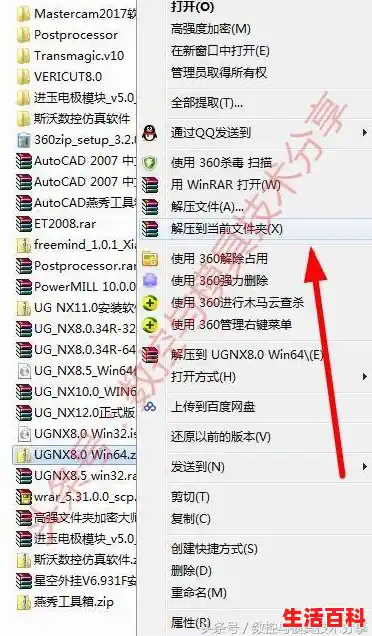
选择关联菜单选项:在设置界面中,你会看到多个选项卡,找到并点击“关联菜单”选项卡。这个选项卡负责管理WINRAR在右键菜单中的显示选项。
勾选相关选项:在关联菜单选项卡中,你会看到一系列与解压缩相关的选项。为了恢复“解压到当前文件夹”的功能,需要勾选红色横线标出的几个关键选项(具体选项名称可能因WINRAR版本不同而略有差异,但通常包括“解压到当前文件夹”或类似表述)。这些选项控制着WINRAR在右键菜单中的显示内容。
确认更改并测试:完成勾选后,点击“确定”按钮保存设置。此时,你可以尝试右键点击一个压缩文件,查看右键菜单中是否已出现“解压到当前文件夹”的选项。如果出现了,说明设置成功,你可以直接使用该功能将文件解压到当前文件夹。
额外建议:
检查WINRAR版本:如果上述方法无效,可能是因为你使用的WINRAR版本过旧或存在bug。尝试更新到最新版本,看是否能解决问题。使用其他解压软件:如果WINRAR的设置调整后仍然无法解决问题,你可以考虑使用其他解压软件,如7-Zip、Bandizip等。这些软件同样支持解压到当前文件夹的功能,并且可能提供更丰富的解压选项和更好的兼容性。检查系统权限:在某些情况下,系统权限问题也可能导致无法解压到当前文件夹。确保你当前登录的用户账户具有足够的权限来访问和修改目标文件夹。查看压缩文件完整性:如果压缩文件本身损坏或不完整,也可能导致解压失败。尝试使用其他压缩文件进行测试,或重新下载压缩文件后再进行解压。

