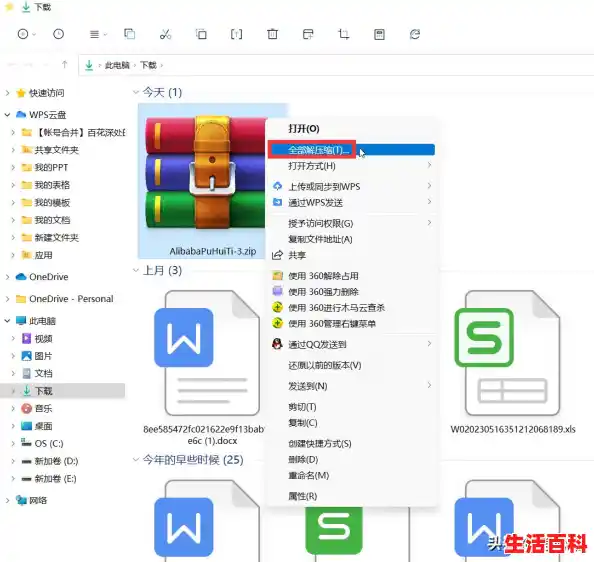
Win11没有解压到当前文件夹的解决方法如下:
打开WINRAR文件:首先,确保你已经安装了WINRAR或类似的压缩软件,并找到你想要解压的文件。
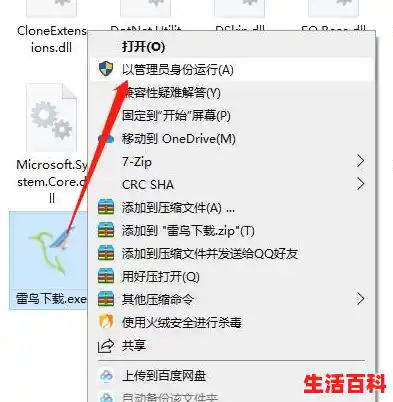
设置集成选项:
在WINRAR中,点击菜单栏上的“选项”。选择“设置”,然后在弹出的窗口中找到并点击“集成”选项卡。在“集成”选项卡中,勾选“遗留关联菜单”选项。这一步是为了恢复传统的上下文菜单选项。

配置关联菜单:
在设置窗口的左侧导航栏中,点击“关联菜单”选项。在“关联菜单”选项卡中,找到并勾选与解压相关的选项,特别是与“解压到当前文件夹”相关的选项。这些选项通常会被标记或以红色横线标出,以便用户快速识别。
应用更改:
完成上述设置后,点击“确定”按钮以应用更改。现在,当你右键点击一个压缩文件时,“解压到当前文件夹”选项应该会出现在上下文菜单中。
通过以上步骤,你就可以在Win11系统中解决没有“解压到当前文件夹”选项的问题了。如果问题仍然存在,请确保你的WINRAR或压缩软件是最新版本,并尝试重新启动计算机以应用所有更改。