苹果手机可通过Safari浏览器或特定操作实现一次性截长屏,具体方法如下:
方法一:Safari浏览器内截长图(通用步骤)打开Safari浏览器:进入需要截取长图的网页或界面。执行截屏操作:
全面屏机型(如iPhone X及以后):同时按下调高音量键和侧边按钮(电源键)。
带Home键机型:同时按下Home键和侧边按钮(电源键)。
进入截屏编辑界面:截屏后,屏幕左下角会短暂显示缩略图,轻点缩略图进入编辑页面。选择整页截取:在编辑界面中,点击“整页”选项(位于屏幕顶部)。保存长图:
滑动预览长图后,点击“完成”。
选择“存储到照片”,长图将保存至相册。
方法二:苹果13专属方法(PDF格式存储)通过快捷键截屏:在Safari内按上述方法截屏,并轻点缩略图进入编辑。选择整页:点击“整页”后,点击“完成”。存储为PDF:选择“存储PDF到文件”,指定保存路径(如“文件”App或iCloud Drive)。方法三:滚动截屏(需第三方功能模拟)
部分机型可通过控制中心模拟滚动截屏效果:
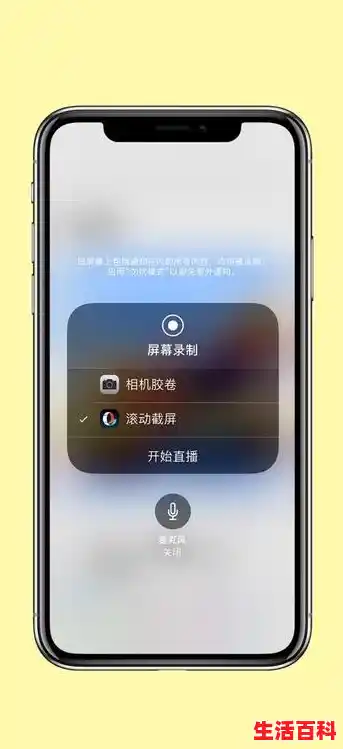
进入控制中心:从屏幕右上角下拉(全面屏机型)或上拉(带Home键机型)。长按录屏图标:在控制中心中找到录屏按钮,长按进入高级选项。开启滚动截屏:勾选“滚动截屏”(需系统支持或第三方工具辅助)。开始录制并滑动:点击“开始直播”,在需要截取的界面滑动屏幕,系统会自动录制长图内容。停止并保存:结束录制后,点击提示前往应用,下载生成的长图。
注意事项:
Safari浏览器限制:方法一和方法二仅适用于网页或支持分页显示的界面,第三方App内容需通过屏幕录制实现。系统版本要求:iOS 13及以上系统支持“整页”截取功能,旧版本需升级系统或借助第三方App。存储格式差异:Safari截取的长图为图片格式(.png或.jpg),而“存储PDF到文件”会生成PDF文档,需根据需求选择。
通过以上方法,用户可灵活选择适合的截长屏方式,满足不同场景下的需求。
苹果手机长截屏可通过滚动截屏功能实现,需借助系统自带的录屏工具配合第三方逻辑完成,以下是详细步骤:
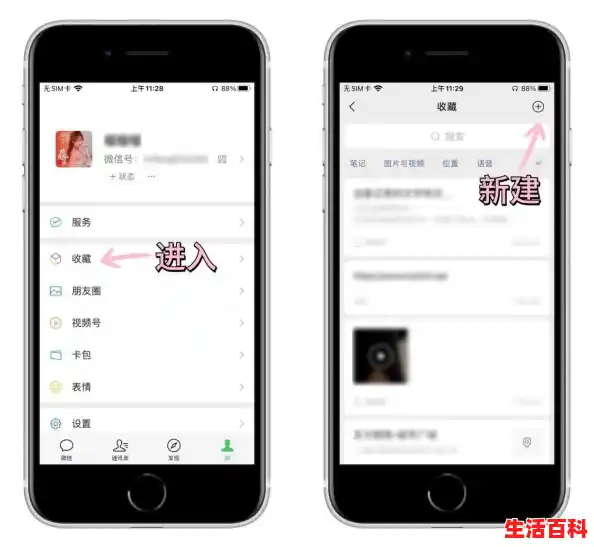
长按录屏图标进入iPhone控制中心(默认从右上角下滑),长按屏幕录制图标(圆形内带圆点)。若控制中心无此图标,需在「设置-控制中心」中添加。
勾选滚动截屏选项长按后弹出窗口中,选择「滚动截屏」(部分机型需提前在App Store下载支持滚动截屏的第三方工具,如Picsew、LongScreen等,并在设置中授权录屏权限)。
点击开始直播选择「开始直播」(此步骤实际为启动滚动截屏的触发操作,部分工具会显示为“开始滚动”)。
滑动界面并停止录制立即切换至需要长截屏的页面(如网页、聊天记录等),匀速滑动屏幕至内容结束,然后点击顶部红色状态栏中的「停止」选项(或返回控制中心点击录屏图标停止)。
保存长截图停止后,系统会自动生成长截图并弹出预览窗口,点击右上角「保存」图标即可存入相册。若使用第三方工具,可能需手动拼接后保存。
注意事项:
系统版本要求:iOS 15及以上系统支持通过录屏实现滚动截屏,低版本需依赖第三方工具。第三方工具选择:若系统无原生滚动截屏选项,可下载Picsew、Tailor等应用,其操作逻辑类似(通常为“开始录制-滑动内容-停止并保存”)。权限设置:首次使用第三方工具时,需在「设置-隐私-屏幕录制」中开启对应权限。内容长度限制:长截图可能因内存不足或页面过长导致拼接失败,建议分段截取。
iPhone手机截长屏需在支持的应用中操作,目前仅Safari浏览器等苹果自带应用支持该功能,具体步骤如下:
确认系统版本确保iPhone系统已升级至iOS 13或更高版本,该功能需在最新系统中实现。
使用Safari浏览器截屏在Safari中打开需要截取的网页,按电源键与音量“+”键组合截屏(全面屏机型),或Home键+电源键组合(老机型)。截屏后,屏幕左下角会弹出缩略图。
选择“整页”选项点击缩略图进入编辑界面,顶部会显示“屏幕”和“整页”两个选项。选择“整页”后,系统会自动滚动并截取完整网页内容。
保存或编辑长截图截取完成后,可对长截图进行裁剪、标记等操作,最后点击“完成”保存至相册。
注意事项:
应用限制:目前仅Safari浏览器、备忘录等苹果自带应用支持长截屏,第三方应用暂未开放此功能。小白点截屏设置:若需通过“小白点”快速截屏,需进入设置—辅助功能—触控—辅助触控,将“单点”“轻点两下”或“长按”中的任意一个操作设置为截屏方式。
其他机型对比参考(非iPhone操作):
安卓手机:通常通过音量键+Home键截屏后,点击缩略图选择“截长图”。OPPO/Vivo/小米:支持三指下滑截屏,截屏后点击缩略图进入长截屏模式。华为/荣耀:通过敲击屏幕截屏后,点击缩略图完成长截屏。