

机械硬盘和固态硬盘都可以用来装系统,但固态硬盘(SSD)通常装机和启动系统速度更快。
一、适合装系统的硬盘类型
固态硬盘(SSD):
速度快:SSD的读写速度远超机械硬盘,因此系统启动、程序加载等操作都会更快。
静音:SSD没有机械部件,运行时几乎无声。
耐用:虽然SSD的寿命有限,但相对于机械硬盘的易损部件,其整体耐用性更高。
机械硬盘(HDD):
容量大:HDD的容量通常比SSD大,适合存储大量数据。
价格相对较低:在相同容量下,HDD的价格通常比SSD更低。
速度慢:相对于SSD,HDD的读写速度较慢,可能导致系统启动和程序加载时间较长。
二、可以装系统的硬盘条件
硬盘格式:硬盘需要被格式化为NTFS或FAT32等操作系统支持的格式。硬盘空间:根据操作系统的不同,所需的硬盘空间也有所不同。例如,Windows 10系统通常需要至少20GB的可用空间(32位)或40GB(64位)。引导模式:硬盘需要支持操作系统的引导模式,如BIOS或UEFI。
三、建议
如果追求速度和性能,建议选择固态硬盘作为系统盘。如果需要存储大量数据且对速度要求不高,可以选择机械硬盘作为数据盘。在安装系统前,请确保硬盘已被正确格式化,并具备足够的可用空间。根据电脑的整体配置选择适合的操作系统版本,如Windows 7或Windows 10。
综上所述,固态硬盘在装机和启动系统速度方面更具优势,而机械硬盘则适合存储大量数据。在选择硬盘时,请根据自己的需求和预算进行权衡。
使用战神U盘装系统的详细教程如下:
一、准备工作
准备一台可用的电脑和一根容量充足的U盘,并确保U盘中没有重要数据,因为制作过程会格式化U盘。
二、下载并安装战神U盘装系统工具
打开浏览器,搜索并进入战神官方网站,下载战神U盘装系统工具。双击安装程序,按照提示完成安装。
三、插入U盘并打开工具
将U盘插入电脑的USB接口。打开已安装的战神U盘装系统工具,确认U盘信息显示在工具界面中。
四、选择系统镜像文件
在工具界面上点击“选择系统镜像文件”。浏览并选择你想要安装的系统镜像文件。
五、选择U盘分区
在工具界面上点击“选择U盘分区”。确保选择正确的U盘分区,避免误操作。
六、开始制作启动盘
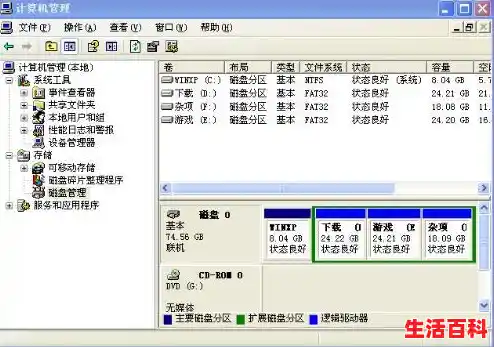
点击“开始制作启动盘”。等待系统自动完成启动盘的制作过程,期间不要断开U盘。
七、设置电脑开机引导
重启电脑,根据电脑品牌的快捷键(如F2、F12、Delete键)进入BIOS设置界面。在“启动顺序”或“Boot”选项中,将U盘设为第一启动设备。
八、保存设置并重启电脑
在BIOS设置界面中保存设置并退出。电脑将自动识别并引导启动盘,进入战神U盘装系统界面。
九、选择系统安装方式
在战神U盘装系统界面中,选择“全新安装”或“升级安装”。
十、安装系统及其他设置
根据界面提示,选择系统安装位置和分区。进行相关的系统安装设置,如安装驱动程序、输入系统序列号等。点击“开始安装”,等待系统安装完成。
十一、重启电脑并进入新系统
安装完成后,重启电脑并从硬盘启动。系统将自动进入新安装的系统界面。
十二、备份和恢复建议
在新系统安装完成后,及时备份系统和重要文件。设置好系统恢复点,以便后续快速恢复。
注意事项:
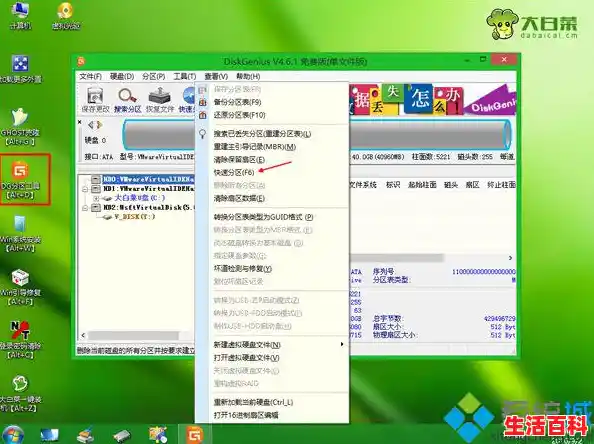
在进行战神U盘装系统时,务必备份重要数据。选择正确的系统镜像文件和U盘分区。操作过程中不要断开U盘,以避免可能出现的问题。
通过遵循以上步骤,你可以快速、简单、高效地使用战神U盘装系统完成系统安装。
如何快速给电脑安装系统
一、准备工作
备份数据:在重装操作系统之前,务必将个人数据备份到外部设备或云盘中,以防数据丢失。准备安装介质:
U盘安装:需要准备一个内存大于8GB的U盘,并使用专业的软件(如胖爪装机大师)将其制作成启动盘。
光盘安装:如果使用光盘安装,则需要准备一张系统安装光盘。
二、设置BIOS
重启电脑:将制作好的U盘或光盘插入电脑,然后重启电脑。进入BIOS:在开机过程中,按下电脑主板提示的按键(通常是Del、F2、F10等),进入BIOS设置界面。设置启动设备:在BIOS设置界面中,找到“Boot”选项卡,将启动设备设置为U盘或光盘。
三、安装系统
启动安装程序:保存BIOS设置并退出,电脑将自动从U盘或光盘启动,进入Windows安装界面。选择语言和首选项:在安装界面中,选择语言、时间和货币格式、键盘或输入法等首选项。接受许可协议:仔细阅读并接受Windows许可协议。选择安装类型:通常情况下,选择“自定义(高级)”安装类型,以便自定义安装位置和分区。分区和格式化:在磁盘管理界面中,对硬盘进行分区和格式化操作(注意:此操作将删除硬盘上的所有数据,请确保已备份)。开始安装:选择安装系统的分区后,点击“下一步”开始安装系统。安装过程中,电脑可能会自动重启多次,这是正常现象。
四、后续设置
初始化设置:系统安装完成后,首次启动时需要进行一些初始化设置,如设置用户名、密码、时区等。安装驱动程序:根据电脑硬件型号,安装相应的驱动程序以确保硬件正常工作。安装常用软件:根据个人需求,安装常用的办公软件、浏览器、杀毒软件等。
五、注意事项
确保安装介质可靠:使用官方或可信赖的渠道下载系统镜像文件,并使用专业的软件制作启动盘。谨慎操作:在安装过程中,务必按照提示谨慎操作,避免误操作导致数据丢失或系统损坏。定期备份数据:为了避免数据丢失的风险,建议定期备份重要数据到外部设备或云盘中。

