

更换Win11系统语言的使用指南及原因、解决方法如下:
一、更换Win11系统语言的使用指南
打开“设置”应用:
点击开始菜单,或使用快捷键Win+I。
进入“时间和语言”选项:
在“设置”界面中,点击左侧的“时间和语言”选项。
选择“区域和语言”标签页:
点击后,可以看到各种语言列表。
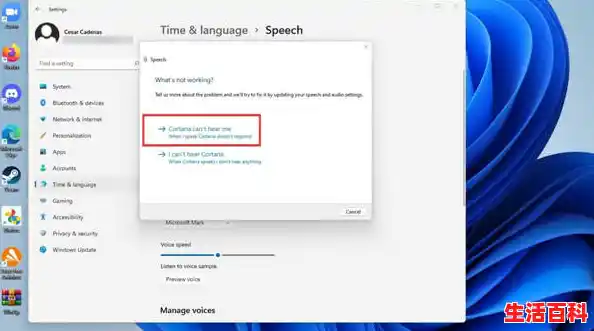
添加并选择目标语言:
选择你想要添加的语言,并点击右侧的“选项”按钮。确认该语言的包已经下载并安装,如果没有,点击“下载语音包”来获取更多语音文件。
更改默认语言:
在下拉菜单中选择你想要的语言作为默认语言。
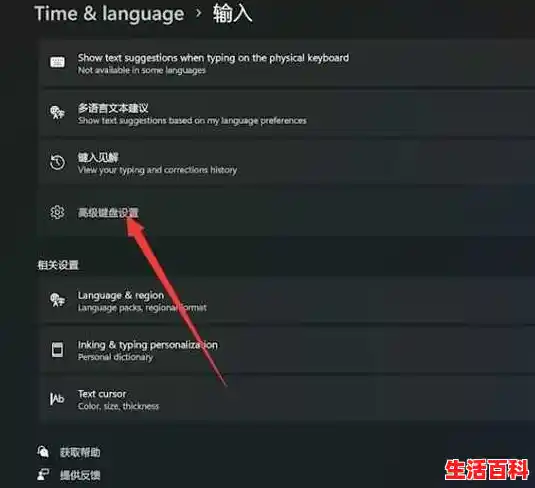
重启计算机:
为了使更改生效,需要重启计算机。
二、更换Win11系统语言的原因
国际化需求:随着全球化的深入,用户可能需要在不同国家或地区使用电脑,更换系统语言可以更方便地理解和使用当地软件和服务。个人偏好:用户可能更倾向于使用自己熟悉或喜欢的语言界面。多语言环境:在多语言环境中,更换系统语言可以更好地融入当地文化,或满足与不同语言背景的人交流的需求。
三、解决方法
按照上述指南操作:遵循上述步骤,可以顺利更换Win11系统的语言。检查网络连接:在下载语音包时,确保网络连接稳定,以免下载失败。备份重要数据:在更改系统语言前,建议备份重要数据,以防万一出现不可预见的问题导致数据丢失。寻求专业帮助:如果遇到难以解决的问题,可以联系微软官方客服或寻求专业电脑技术人员的帮助。

