

win11设置及优化指南
1. 桌面常用图标寻找及设置方法
新电脑预装win11后,桌面可能只有edge浏览器和回收站,其他常用图标(如我的电脑、控制面板等)需要手动设置。
设置方法:鼠标右键点击桌面空白处,选择“个性化”-“主题”-“桌面图标设置”,勾选你想要的图标,点击“应用”和“确定”。
2. 任务栏靠左及增减设置方法
win11默认任务栏居中,若希望恢复靠左操作方式,或增减任务栏项,可按照以下步骤进行。
任务栏靠左设置方法:鼠标右键点击任务栏空白处,选择“个性化”-“任务栏”-“任务栏行为”-“任务栏对齐方式”,选择“左”。
增减设置方法:同样在“个性化”-“任务栏”下,点击“任务栏项”,选择需要的进行勾选。
3. win11游戏黑边设置
win11电脑安装老游戏后,屏幕两边可能出现黑边,可通过修改注册表解决。
设置方法:按win+r键打开运行窗口,输入“regedit”打开注册表,找到HKEY_LOCAL_MACHINESYSTEMControlSet001ControlGraphicsDrivers位置,右键GraphicsDrivers注册表项点击“查找”,输入关键词“scaling”,找到搜索结果后右键选择“修改”,将数值数据由默认的4修改为3,点击确定。
4. 桌面图标大小调整
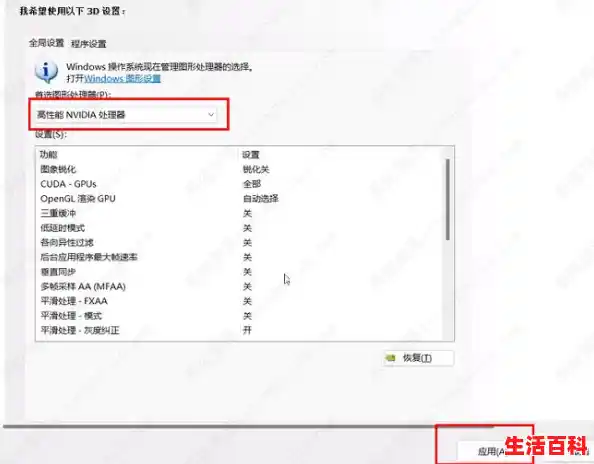
笔记本尺寸问题可能导致桌面图标偏小,可通过以下方式调整。
设置方法:鼠标左键全部框住桌面图标,按住键盘CTRL键同时滑动鼠标滚轮调整图标大小。
5. win11性能设置、屏幕与休眠设置
性能设置:点击任务栏WIFI图标,点击电池图标,选择“电源模式”,根据需要选择性能模式。
屏幕及休眠模式设置:同样在电池图标下,点击“屏幕和睡眠”,选择相应的屏幕关闭时间和休眠时间。
6. 游戏相关
游戏修改器(风灵月影修改器)
下载网址:风灵月影修改器下载(示例链接,具体请访问官方网站)
优点:市面上绝大部分游戏都可以使用;自带运行库检测功能;可以离线使用。
缺点:安装后可能附带其他软件,需自行删除。
7. 系统界面修改为中文方法
新电脑或重置后的电脑系统界面可能为英文,可通过以下步骤设置为中文。
第一步:点击右下角输入法位置“拼”或“ENG”,选择“更多键盘设置”。
第二步:在语言列表中,选择中文(简体,中国)并将其与英文(或其他非中文语言)的位置进行交换,交换后即可生效。
通过以上设置和优化,您可以更便捷高效地使用win11系统。如有其他问题,欢迎提问或私信,我们将尽力解答并持续更新相关内容。

