

下面简单给大家演示一下如何将照片放在Word文档中。
电脑:MacBook Air
系统:macOS12
软件:WPS2019
1、首先我们打开word文档,点击左上角的【插入】。
2、接着点击选择【图片】-【本地图片】。

3、然后我们选择照片,点击右下角【打开】。
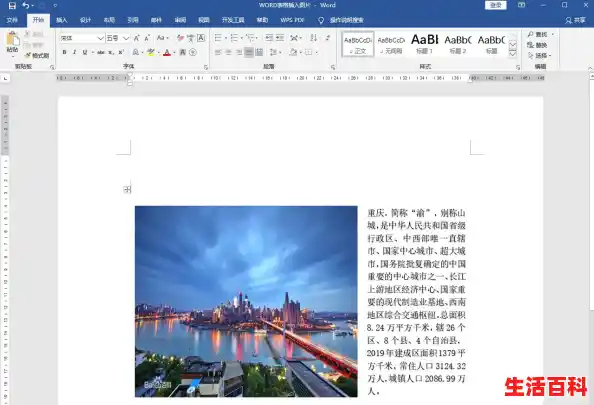
4、这样就能将照片放在Word文档中了,如图所示。
希望对您有所帮助,如有疑问记得留言哦,谢谢。
插入图片的时候框选所有的图片就可以了。下面我就演示一下详细的操作步骤❥(ゝω・✿ฺ)
(电脑型号:惠普 (HP) 暗影精灵8Pro,软件及版本号:WPS 11.1.0.13703)
1、打开需要插入图片的Word文档。
2、点击插入,选择图片,再点击本地图片。
3、找到本地存放图片的文件夹,批量选择图片后,点击打开。
4、然后所有的图片都插入到Word里面了。

