

批量选择图片后再插入就可以了。下面我就演示一下详细的操作步骤,想了解的话就一起来看看吧❥(ゝω・✿ฺ)
演示设备:联想拯救者刃7000K,软件版本:office 2007
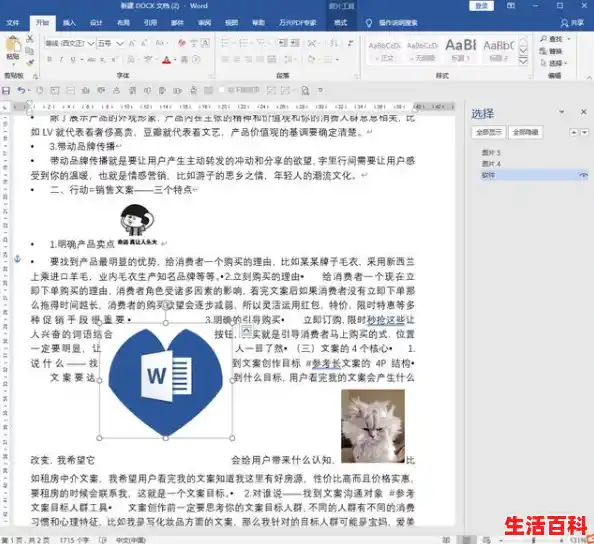
1、打开Word文档,进入文档后,点击【插入】,再点击【图片】;
2、打开本地文件夹后,找到要插入图片的文件夹,如下图所示:
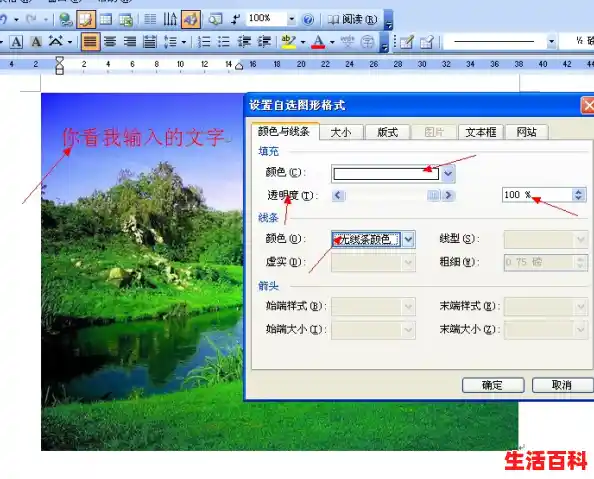
3、按下键盘上的Ctrl按键,然后选择自己需要插入的图片,选完后,点击打开;
4、这样图片就可以被批量插入到Word中了,如下图所示:
以上就是Word 中批量快速插入图片的教程了,学会了的小伙伴快去试试吧✧*。٩(ˊᗜˋ*)و✧*。

