

Win10开始菜单并没有在Win11中被删掉,可以通过修改注册表重新找回。
1、首先进入windows11操作系统,使用快捷键win+R打开运行,输入regedit打开注册表编辑器。
2、进入HKEY_CURRENT_USERSoftwareMicrosoftWindowsCurrentVersionExplorerAdvanced。
3、在右窗格中新建一个DWORD(32 位)值,重命名为Start_ShowClassicMode。
4、 双击Start_ShowClassicMode,并将其赋值为1。
5、 重启Win11后,就能看到Win10的经典版菜单了。
恢复经典模式后,开始菜单会自动回归左下角,还要先打开SettingsPersonalizationTaskbar,将 Taskbar alignment 的值修改成Left(任务栏居左),这样整体效果才会和谐一些。
在Windows 11中,可通过修改注册表将开始菜单恢复为类似Windows 10的经典样式,但需注意此操作会改变任务栏对齐方式,需同步调整以保持界面协调。 具体步骤如下:
一、修改注册表启用经典开始菜单
打开注册表编辑器
按下 Win + R 键,输入 regedit 后回车,或通过搜索栏输入“注册表编辑器”打开。
若弹出用户账户控制(UAC)提示,点击“是”允许权限。
定位到目标路径
在注册表编辑器左侧导航栏中,依次展开以下路径:HKEY_CURRENT_USERSoftwareMicrosoftWindowsCurrentVersionExplorerAdvanced
新建注册表项
右键点击右侧窗格空白处,选择 新建 → DWORD(32 位)值。
将新建的项重命名为 Start_ShowClassicMode(确保名称完全一致)。
修改数值数据
双击 Start_ShowClassicMode,在弹出的窗口中将“数值数据”改为 1,基数选择“十进制”,点击“确定”保存。
重启系统生效
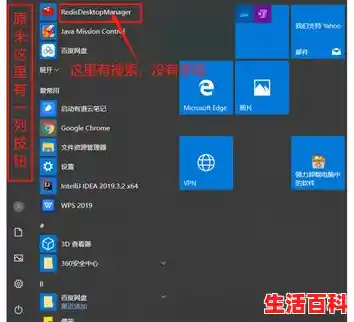
关闭注册表编辑器,重启计算机。重启后,开始菜单将恢复为类似Windows 10的经典样式(无动态磁贴,但布局更紧凑)。
二、调整任务栏对齐方式(可选但推荐)
恢复经典开始菜单后,任务栏默认仍居中显示,可能导致界面不协调。需手动调整为左侧对齐:
打开设置
按下 Win + I 键,或通过开始菜单(已修改为经典样式)进入“设置”。
进入任务栏个性化设置
依次选择 个性化 → 任务栏。
修改任务栏对齐方式
在“任务栏行为”选项中,将 任务栏对齐方式 从“居中”改为“左”。
三、注意事项与补充说明
操作风险
修改注册表存在一定风险,建议提前备份注册表(通过“文件”→“导出”保存当前分支)。
若操作后出现异常,可删除 Start_ShowClassicMode 项或恢复备份。
功能差异
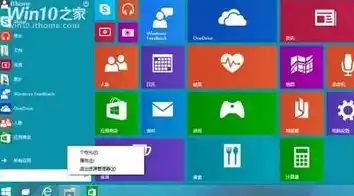
恢复的经典开始菜单与Windows 10仍有区别,例如缺少动态磁贴功能(Windows 11已移除该特性)。
部分第三方工具(如StartIsBack++)可提供更接近Windows 10的体验,但需额外安装。
系统更新影响
未来Windows 11更新可能覆盖注册表修改,导致设置失效,需重新操作。
四、替代方案(无需修改注册表)
若仅需调整开始菜单布局,可尝试以下方法:
固定常用应用
将常用应用固定到开始菜单的“固定应用”区域,模拟Windows 10的磁贴效果。
使用全屏开始菜单
进入 设置 → 个性化 → 开始,开启“显示更多固定项”并调整布局,虽无法完全还原,但可增加显示内容。
通过上述步骤,用户可在Windows 11中实现接近Windows 10的开始菜单体验,同时需权衡功能差异与操作风险。
电脑升级win11系统发现桌面发生很大改变,一部分用户接受不了,想要重新换回win7系统桌面,虽说重装系统可以回去,但步骤繁琐。有什么简单方法把win11桌面换成win7桌面?我们一起通过startallback软件来实现。
解决方法如下:
1、首先我们下载一个startallback软件。
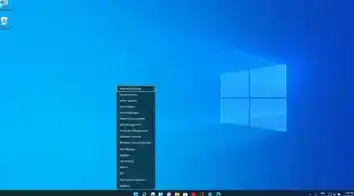
2.点开底部开始菜单。
3、在其中搜索并打开控制面板。
4、然后更改右上角大图标就能打开startallback了。
5、打开后在其中选择使用win7界面就可以将win11改为win7设置了。
win11系统新增加很多功能,如果你还不习惯win11桌面,但又不想重装系统,可以参考上文步骤将桌面变成win7样式,省时省力。
Win11引入了许多进步,但也带来了不适应的设计,比如开始菜单取消磁贴、任务栏右键菜单、秒钟与图标合并功能的变化,这些都给习惯了Win10的用户带来了困扰。为了解决这一问题,一款名为Explorer Patcher的开源小工具应运而生,它能将Win11界面改回Win10。
Explorer Patcher体积小巧,仅1.72MB,功能类似于Start11,但拥有两个明显优势:免费和完美还原Win10开始菜单磁贴。安装过程简单,无需传统安装程序,只需以管理员身份运行,等待十几秒后,熟悉的Windows桌面便会呈现,此时即可正常使用。
设置面板简洁,全英文编写,操作起来却并不复杂。面板分为功能模块与详细选项两部分,使用时只需勾选开启或关闭功能。部分功能支持实时展现,大多数设置则需要点击左下角的“Restart File Explorer”刷新生效。接下来,我们将介绍几个有代表性的功能。
对于高分屏用户来说,Win11取消图标分组功能,导致效率下降。使用Explorer Patcher,只需在任务栏标签中将Taskbar style设为“Windows 10”,选择合并方式,然后重启文件浏览器,图标分组功能即刻恢复。
Win11中秒针的取消让“秒杀党”头疼不已。借助Explorer Patcher,只需点击系统托盘并开启秒针显示功能即可。
对于习惯将任务栏置于左侧或右侧的用户,Win11的负优化令人不满。通过Explorer Patcher的Taskbar功能,用户可以自由调整任务栏位置。
Win10的磁贴功能受到许多用户喜爱。使用Explorer Patcher,只需切换到“Windows 10”风格,调整位置,一个乱真的开始菜单便能呈现。
Win11的日历组件虽然视觉升级,但日程功能缺失。通过设置Clock,将布局切换为“Windows 10”,日程功能即可恢复。
右键菜单的设计饱受批评,使用Explorer Patcher的File Explorer功能,用户可以一键恢复之前的右键菜单。
Explorer Patcher提供了许多细节方面的设计,如仿Win10窗口切换器、资源管理器、天气与资讯等,旨在在体验新系统的同时,尽量还原之前的使用习惯。
需要注意的是,Explorer Patcher目前仅支持Win11 RTM版,对于Dev版可能会有明显的兼容性问题。在尝试前,务必检查自己的系统版本。

