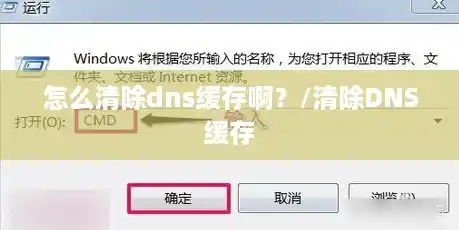
1、点击电脑左下角的“开始”按钮。
2、找到并点击打开“运行”操作框。
3、输入 “cmd” ,点击“确定”,打开cmd命令操作框。
4、在cmd命令操作框里,输入清空dns缓存命令:“ipconfig/flushdns”。
5、输入完成后,按回车键,出现“已成功刷新DNS解析缓存”提示,即可完成缓存的清除操作。
Windows清除DNS缓存可通过命令提示符、网络状态面板或注册表编辑器实现,部分操作需重启生效。具体方法如下:
方法一:通过命令提示符清除DNS缓存步骤:
按下 Windows键 + R,输入 cmd,按 Enter 键打开命令提示符。
在命令提示符窗口中输入以下命令:
ipconfig /flushdns
按 Enter 键执行,系统会提示“已成功刷新DNS解析缓存”。
适用场景:快速清除缓存,无需重启,适用于大多数用户。方法二:通过网络状态面板清除DNS缓存步骤:
右键单击任务栏上的网络图标,选择 “网络和Internet设置”。
在“网络和Internet设置”窗口中,单击 “以太网”(若使用Wi-Fi则选择对应选项)。
在“状态”部分,单击 “属性”。
在“以太网属性”窗口中,选择 “Internet协议版本4 (TCP/IPv4)”,单击 “属性”。
在“常规”选项卡上,单击 “高级…” 按钮。
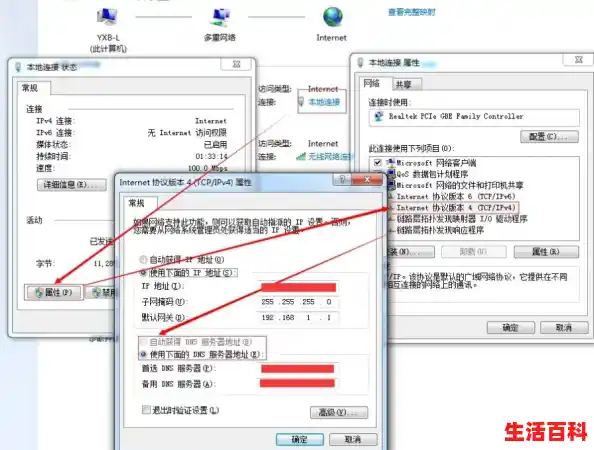
在“高级TCP/IP设置”窗口中,切换至 “DNS” 选项卡,单击 “刷新” 按钮。
重启计算机 使更改生效。
适用场景:需手动刷新DNS配置,适合需要同时调整网络设置的用户。方法三:通过注册表编辑器清除DNS缓存(需谨慎操作)警告:修改注册表可能导致系统不稳定,仅建议高级用户操作。步骤:
按下 Windows键 + R,输入 regedit,按 Enter 键打开注册表编辑器。
导航至以下路径:
HKEY_LOCAL_MACHINESYSTEMCurrentControlSetServicesDnscacheParameters
在右侧窗格中,双击 “CacheTimeout” 值。
将“数值数据”字段的值更改为 0,单击 “确定” 保存。
重启计算机 使更改生效。
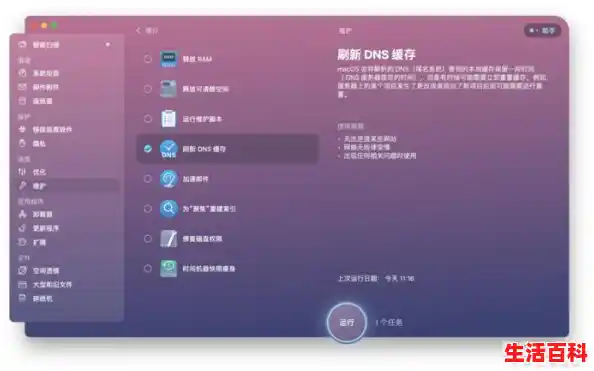
原理:将缓存超时时间设为0,强制系统不缓存DNS记录。适用场景:需彻底禁用DNS缓存或调试网络问题时使用。注意事项重启要求:方法二和方法三需重启计算机才能使更改生效。权限要求:注册表编辑需管理员权限,操作前建议备份注册表。推荐优先级:优先使用命令提示符(方法一),操作简单且无风险;若问题未解决,再尝试其他方法。总结快速清除:使用 ipconfig /flushdns 命令。手动刷新配置:通过网络状态面板调整DNS设置。彻底禁用缓存:通过注册表编辑器修改参数(需重启)。
根据需求选择合适的方法,定期清理DNS缓存可避免访问过时或错误的IP地址,提升网络稳定性。
清除DNS缓存可通过命令行或CCleaner软件两种方法实现,具体操作如下:
方法一:命令行清除打开命令提示符:按下组合快捷键“Win + R”,输入“cmd”,敲下回车键。
输入刷新命令:在cmd窗口中输入 ipconfig /flushdns,按下回车键。
确认清除结果:当窗口显示“已成功刷新 DNS 解析缓存”时,表示DNS缓存已清除。
方法二:CCleaner软件清除打开CCleaner软件:启动软件后,将滚动条拉至底部。
勾选DNS缓存选项:在软件界面中找到“DNS缓存”选项并勾选。
运行清洁器:点击“运行清洁器”按钮,等待操作完成即可清除DNS缓存。
注意事项:
命令行方法适用于Windows系统,无需安装额外软件。使用CCleaner前需确保软件已正确安装,并注意勾选其他可能影响系统的选项(如浏览器缓存)。若清除后仍存在DNS问题,可尝试更换DNS服务器地址(如改为8.8.8.8或114.114.114.114)。