电脑时间不同步可通过Mac或Windows系统的设置功能调整,具体方法如下:
Mac电脑设置点击苹果图标进入Mac电脑主页面后,点击左上角的苹果图标,打开下拉菜单后点击系统偏好设置。
打开日期与时间在系统偏好设置页面中,点击日期与时间选项。
勾选自动同步进入日期与时间界面后,勾选自动设置日期与时间,系统将自动与网络时间服务器同步,无需手动调整。
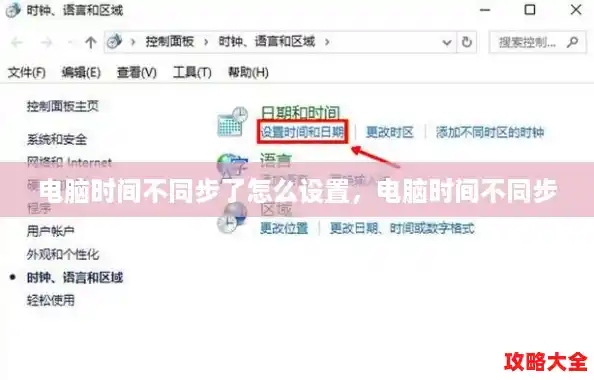
Windows电脑设置打开控制面板进入Windows电脑主页面后,点击左下角的开始菜单,在菜单中选择控制面板。
进入时间和日期设置在控制面板页面中,点击时钟和区域,跳转后选择设置时间和日期。
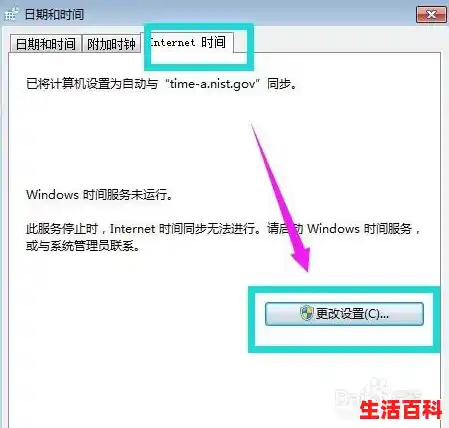
切换至Internet时间选项卡在日期和时间页面中,点击上方的Internet时间选项卡,然后点击更改设置。
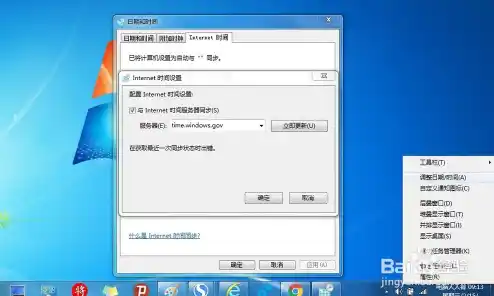
启用同步并更新在新窗口中勾选与Internet时间服务器同步,选择默认服务器(如time.windows.com),点击立即更新。系统将自动校准时间,完成后点击确定保存设置。
注意事项网络连接要求:同步时间需确保电脑已连接互联网,否则无法获取服务器时间。权限问题:Windows系统若提示权限不足,需以管理员身份运行控制面板或设置程序。时区设置:若时间仍不准确,需检查时区是否与当前地理位置匹配(Mac在日期与时间界面设置,Windows在日期和时间页面调整)。服务器选择:Windows用户可手动更换时间服务器(如time.nist.gov),若默认服务器响应慢可尝试其他选项。
通过上述步骤,Mac和Windows电脑均可快速解决时间不同步问题。若问题持续,可能是主板电池(CMOS电池)电量不足导致,需联系专业维修人员更换。
如果电脑系统同步时间失败,可以尝试以下几种方法来解决问题:
1. 手动设置时间:打开日期和时间设置界面,手动选择正确的日期和时间。
2. 更换时间服务器:打开日期和时间设置界面,点击“更改日期和时间设置”,进入“Internet 时间”选项卡,更换为其他可靠的时间服务器,如time.windows.com。
3. 检查网络连接:确保电脑正常连接到互联网,尝试重新连接网络或者重新启动路由器。
4. 关闭防火墙和安全软件:有时防火墙和安全软件可能会阻止时间同步操作,暂时关闭它们,然后尝试再次同步时间。
5. 使用命令行同步时间:打开命令提示符窗口(以管理员身份运行),输入命令"net time /set"并按回车键,让系统自动同步时间。
6. 更新操作系统:确保电脑上的操作系统为最新版本,可能存在的时间同步问题或漏洞可能已被修复。
如果以上方法都无法解决问题,可能是电脑硬件或操作系统出现了其他故障,建议联系专业技术人员进行进一步诊断和修复。
电脑时间不同步主要由软件故障、硬件问题、网络同步异常或时区设置错误导致,可通过校准时间、更换电池、修复网络或调整时区等方法解决。 以下是具体原因及解决方案:
一、电脑时间不同步的常见原因
硬件问题
CMOS电池(主板电池)老化或没电:主板上的纽扣电池(CMOS电池)负责在断电时维持BIOS设置(包括时间)。若电池电量不足或损坏,会导致时间无法保存,重启后恢复默认值。
主板时钟芯片故障:极少数情况下,主板的时钟芯片损坏也会引发时间异常。
软件问题
系统时间服务未启动:Windows的“Windows Time”服务或macOS的“ntpd”服务未运行,导致无法自动同步时间。
系统文件损坏:时钟相关系统文件损坏(如Windows的w32time.dll)可能引发时间错误。
第三方软件冲突:某些安全软件或优化工具可能干扰时间同步功能。
网络同步问题
网络连接不稳定:电脑需通过互联网与时间服务器(如time.windows.com或pool.ntp.org)同步,若网络中断或延迟高,会导致同步失败。
防火墙/代理阻止:防火墙或代理设置可能屏蔽时间同步端口(UDP 123),导致无法连接服务器。
时间服务器不可用:默认服务器可能暂时故障,需更换其他服务器。
时区或夏令时设置错误
时区不匹配:若电脑时区设置与实际位置不符(如设置为“UTC”而非“北京时间”),时间会显示错误。
夏令时未自动调整:部分系统需手动启用夏令时,否则时间会偏差1小时。
二、分步解决方案1. 硬件层面:更换CMOS电池步骤:
关闭电脑,断开电源,打开机箱。
找到主板上的纽扣电池(通常为CR2032型号),用螺丝刀轻压卡扣取出。
安装新电池(正极朝上),重新启动电脑。
注意:若更换电池后时间仍不准,可能是主板故障,需联系维修。2. 软件层面:校准时间与修复服务
Windows系统:
手动校准时间:
右键任务栏时间 → 选择“调整日期/时间” → 关闭“自动设置时间” → 手动输入正确时间 → 重新开启“自动设置时间”。
启用时间同步服务:
按Win+R输入services.msc → 找到“Windows Time”服务 → 右键“启动”并设置“自动启动”。
更换时间服务器:
进入“日期和时间设置” → “Internet时间” → 点击“更改设置” → 勾选“与Internet时间服务器同步” → 输入time.nist.gov或pool.ntp.org → 点击“立即更新”。
macOS系统:
开启自动时间设置:
点击菜单栏时间 → 选择“打开日期与时间偏好设置” → 勾选“自动设置日期与时间”。
手动同步时间:
若自动同步失败,可临时关闭自动设置 → 手动调整时间 → 重新开启自动设置。
3. 网络层面:检查连接与防火墙步骤:
确保电脑已连接互联网(尝试访问网页测试)。
检查防火墙设置:
Windows:进入“控制面板”→“Windows Defender防火墙”→“高级设置”→ 确保“出站规则”未阻止svchost.exe(时间服务进程)。
macOS:进入“系统偏好设置”→“安全性与隐私”→“防火墙”→ 临时关闭防火墙测试。
更换网络环境(如切换Wi-Fi或使用手机热点)排除本地网络问题。
4. 时区与夏令时设置步骤:
Windows:
进入“日期和时间设置”→“时区”→ 选择正确时区(如“(UTC+08:00)北京”)。
macOS:
进入“日期与时间偏好设置”→“时区”→ 勾选“自动设置时区”或手动选择位置。
夏令时调整:
部分系统需手动启用夏令时(如Windows在“日期和时间设置”中勾选“自动调整夏令时”)。
三、特殊场景处理
虚拟机或双系统时间冲突:
虚拟机(如VMware)可能默认使用UTC时间,导致与主机时间不一致。需在虚拟机设置中关闭“UTC时间”选项。
双系统(如Windows+Linux)需统一时间标准:
Linux默认使用UTC,Windows使用本地时间。可在Linux中执行以下命令改为本地时间:timedatectl set-local-rtc 1
企业网络限制:
部分企业网络可能屏蔽外部时间服务器。需联系IT部门配置内部NTP服务器地址。
四、预防措施定期更换CMOS电池:建议每3-5年检查一次电池状态。保持系统更新:及时安装操作系统补丁,修复时间同步相关漏洞。避免手动修改时间:频繁手动调整时间可能导致同步服务异常。
通过以上方法,可系统性解决电脑时间不同步问题,确保系统时间准确,避免因时间错误导致的软件运行异常或安全证书失效等问题。
这是因为服务没有开启的原因。以下是具体的解决方法:
1、首先,左键单击开始按钮win标识。
2、然后,在弹出的开始菜单中选中运行。
3、运行对话框中输入services.msc回车。
4、进入服务界面,找到windows time服务项。
5、双击windows time服务项进入,将启动类型设置为自动。
6、然后点击启动按钮,最后点击应用按钮即可,然后时间就会同步了。