

可以使用喵影工厂通过以下三种方法去除视频水印:
方法一:边框遮挡水印
点击“效果”模块,在左侧栏选择“覆盖”分类,找到“边框”类别。
选择21:9比例的边框(适合遮挡上下方水印),双击预览后拖拽到素材轨道。
双击素材进入编辑模块,点击“特效”调整边框高度滑杆,确保完全覆盖水印后点击“确认”。
方法二:添加自定义Logo遮挡
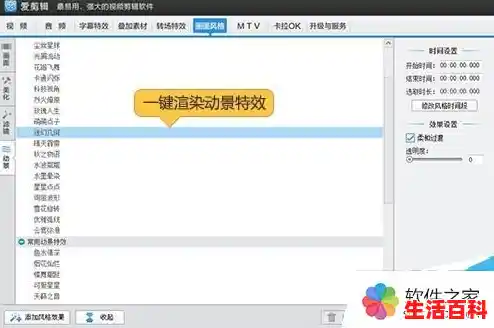
将个人Logo图片导入喵影工厂,拖拽至视频轨道上方。
双击Logo进入编辑窗口,通过“形变”中的缩放功能调整大小,移动至原水印位置覆盖即可。
方法三:画面裁剪去水印
点击时间线上方的“裁剪”图标,直接框选无水印区域。
确认裁剪范围后导出视频,水印部分将被完全移除。
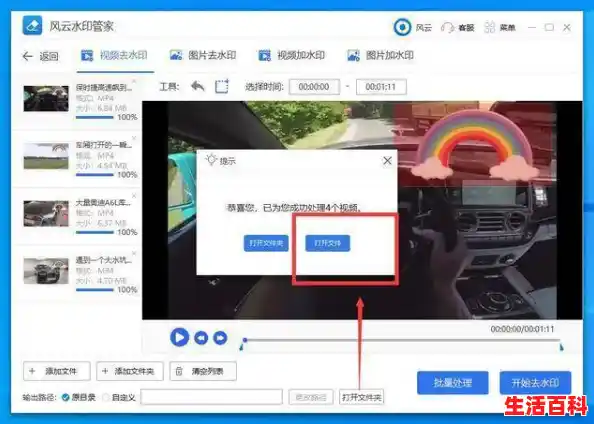
注意事项:
边框法适合水印位于画面边缘的情况,中央水印需结合其他方法。添加Logo时需注意版权问题,避免使用未经授权的图标。裁剪法可能导致画面比例变化,需根据原始视频分辨率调整。
视频去水印可通过以下三种方法实现,具体操作步骤如下:
方法一:使用清爽视频编辑器打开软件后点击“视频剪辑”,导入待处理的视频文件并点击“下一步”。
选择“去水印”功能,通过拖动调整去水印框架的大小与位置,使其完全覆盖水印区域。确认无误后导出视频,即可获得无水印版本。
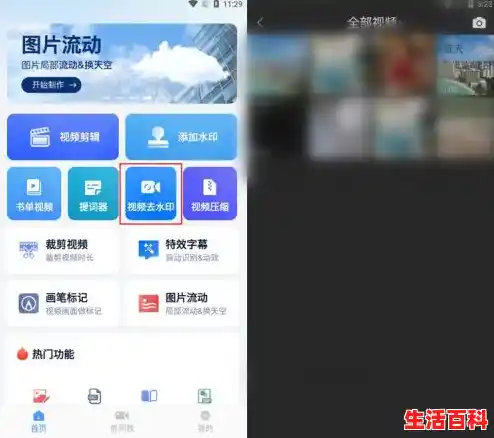
方法二:使用视频编辑宝启动软件后导入视频文件,点击“添加去水印”按钮进入编辑界面。
移动遮挡位置至水印区域,点击“下一步”进入保存流程,最后确认保存即可完成操作。
方法三:使用视频去水印大师打开软件后选择“快速去水印”功能,从相册中选取需要处理的视频。
使用工具框选水印区域,支持多水印同时处理。完成编辑后点击“生成”,系统将自动保存无水印视频至本地。
注意事项:
部分软件可能存在功能限制,建议优先选择支持多格式导出、无强制水印添加的专业工具。操作前可预览效果,避免过度处理导致视频画质损伤。若水印位于视频动态区域(如移动字幕),需使用逐帧编辑功能或专业视频处理软件(如PR、AE)进行更精细的操作。

